

有没有过这种崩溃瞬间?
微信收藏夹早变“坟场”,想翻去年存的重要资料,结果搜出八百条聊天记录…
临时被领导催报告,20 个文件砸脸上,熬到半夜才憋出 3 页 PPT…
腾讯出的这个 AI 知识库,简直就是给懒人聪明人开的外挂!
赶紧来看看怎么用。
它是一个客户端,需要下载,有电脑版和手机,甚至小程序都有,数据是互通的。
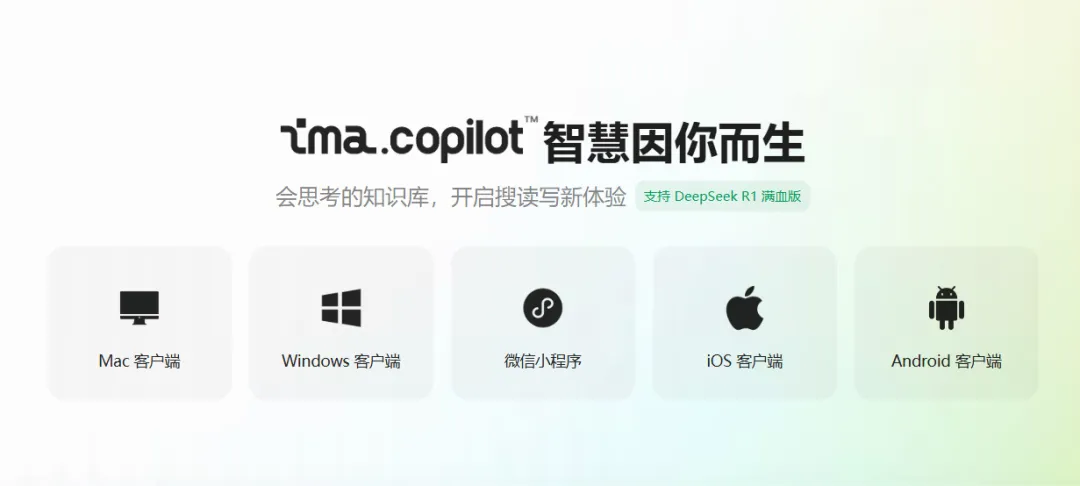
我们接下来会用 Windows 客户端进行一个演示。
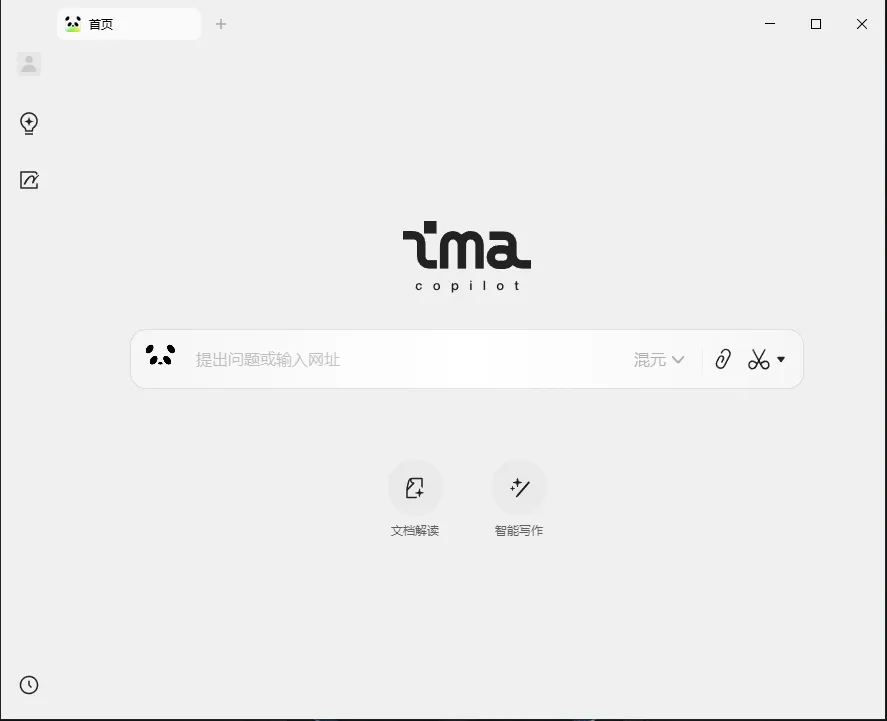
安装完成后,我们打开软件,这个是软件的一个首页,非常简洁的页面。
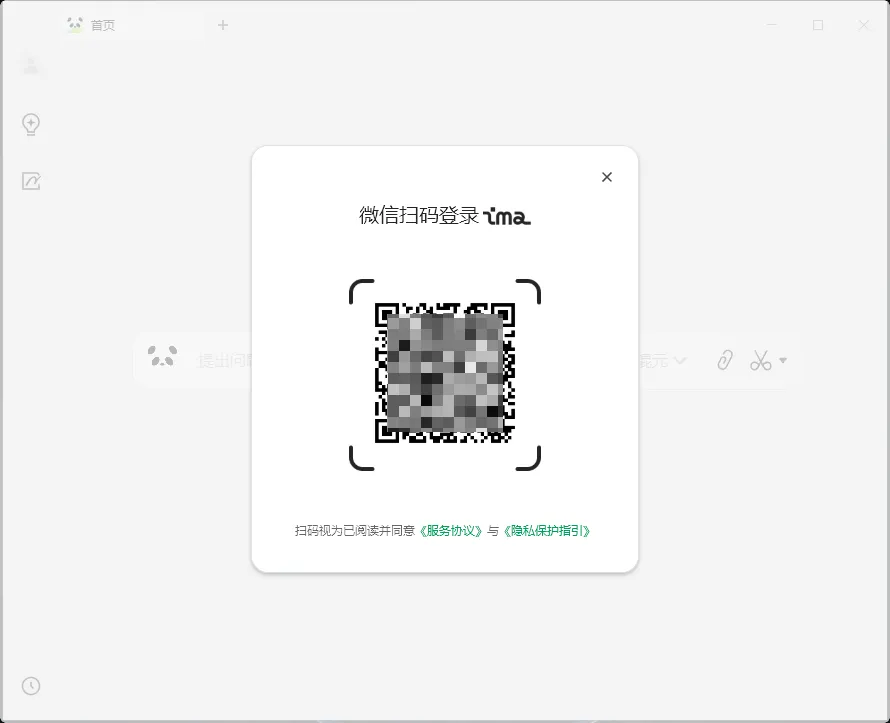
先进行登录,我们先随便点击一个按钮,使用微信扫码登录。
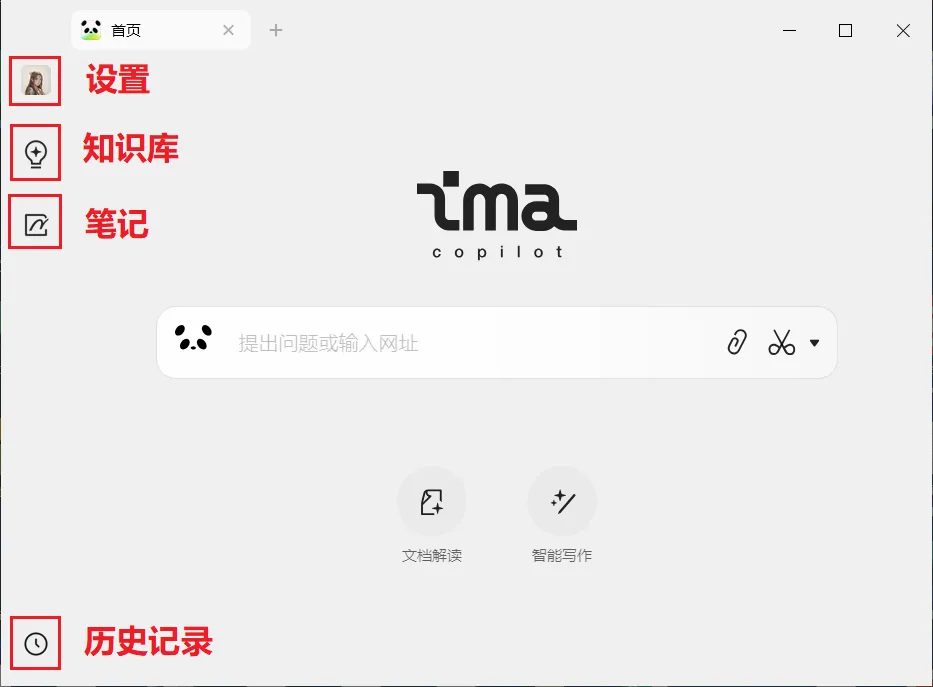
基本界面介绍
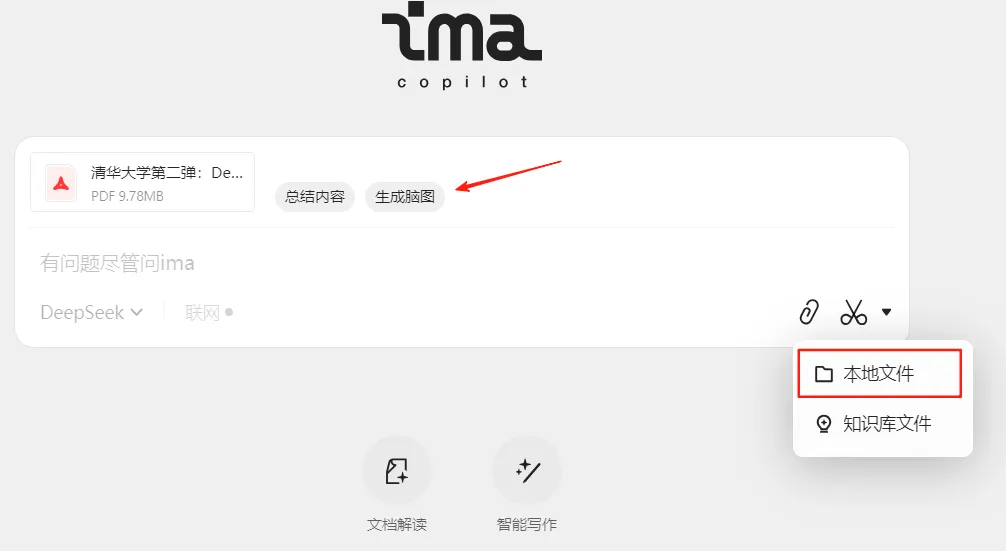
整体界面非常简洁,简单介绍下。首页一个提问框,可以上传文档让它解析。
比如说上传一份英文的 PDF,让它翻译。
左边部分,从上到下,一共四个按钮。
1、「头像」,点进去是设置页面。
2、「知识库」,存放 PDF、DOC 文档。
3、「笔记」我们自己保存的文本。
4、「历史记录」提问后的内容可以在这里找到。
回到中间,点一下中间输入框,可以切换模型,我们可以换成 DeepSeek 进行一个提问。
如果需要联网,需要点亮联网按钮。
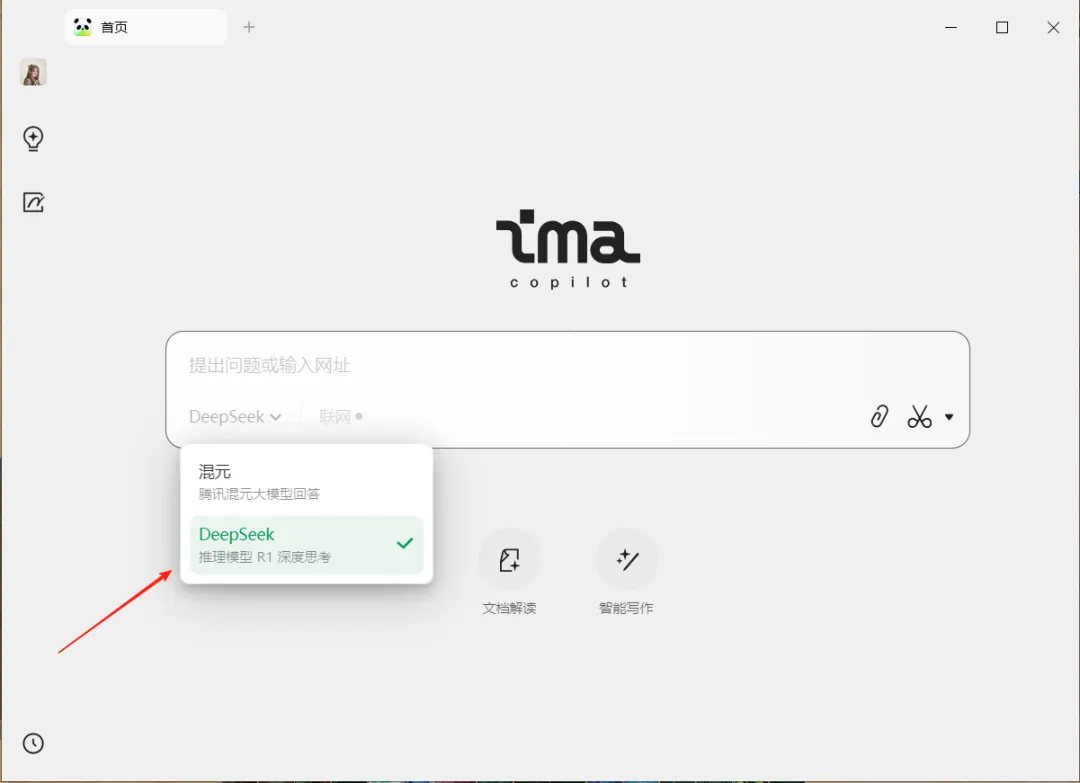
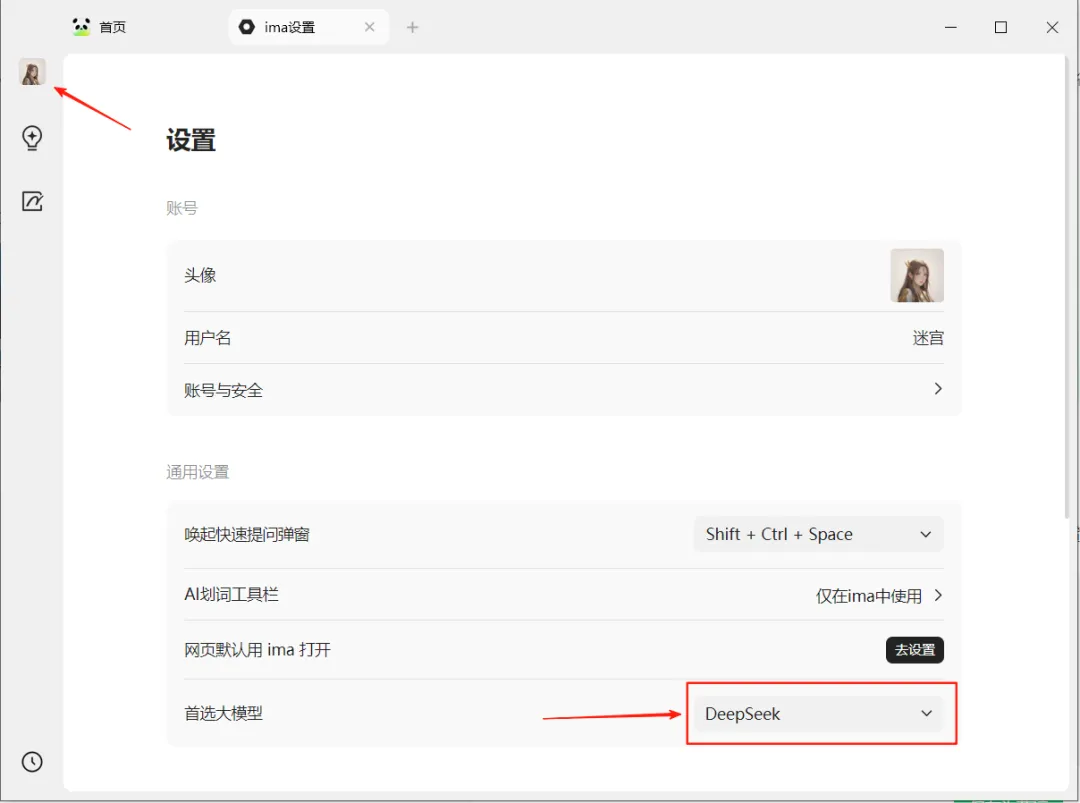
但是这样每次打开软件,它默认都是混元模型的。
我们可以点下左边头像,进入设置页面,在这里选择默认模型为 DeepSeek。
上传 PDF 文档进行提问
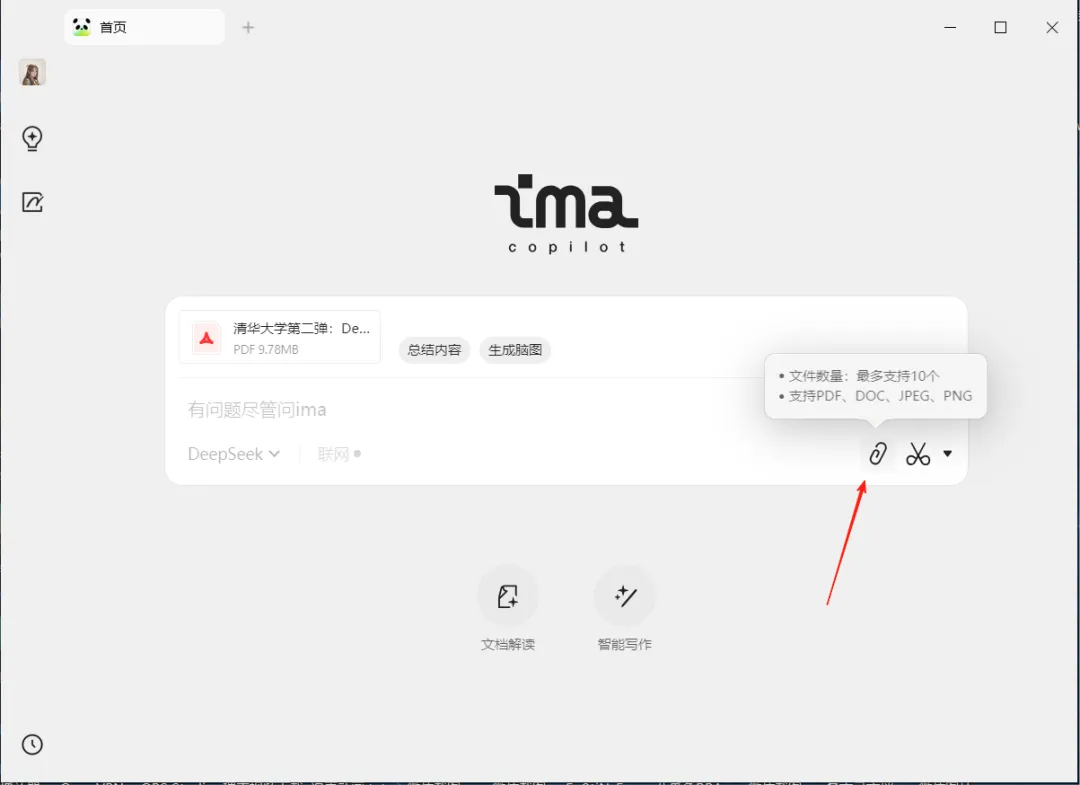
我们拿一份 PDF 来试试。上传的文件类型支持「PDF、DOC、JPEG、PNG」。
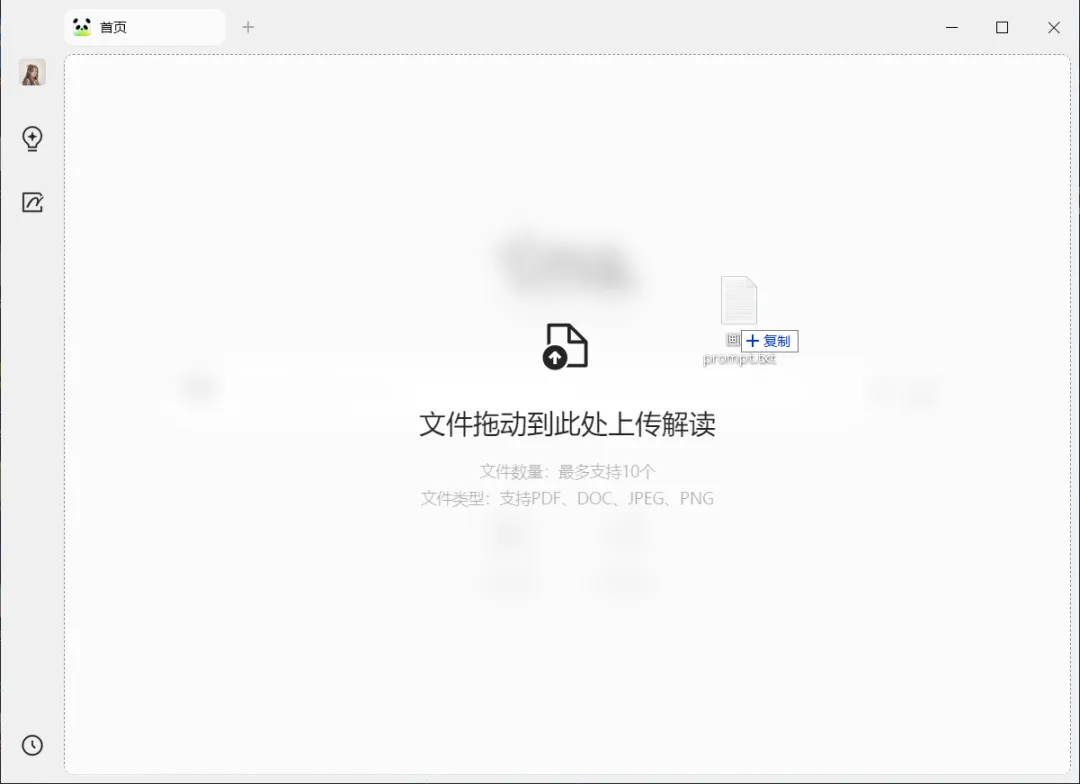
上传文件非常简单,我们选择一份文件,拖动到软件中间,放手就自动上传了。
也可以点「文档解读」或者选回形针来上传文件。
文件上传后,输入文字发我们的问题。也可以选择 PDF 右边的快捷按钮「生成脑图」。
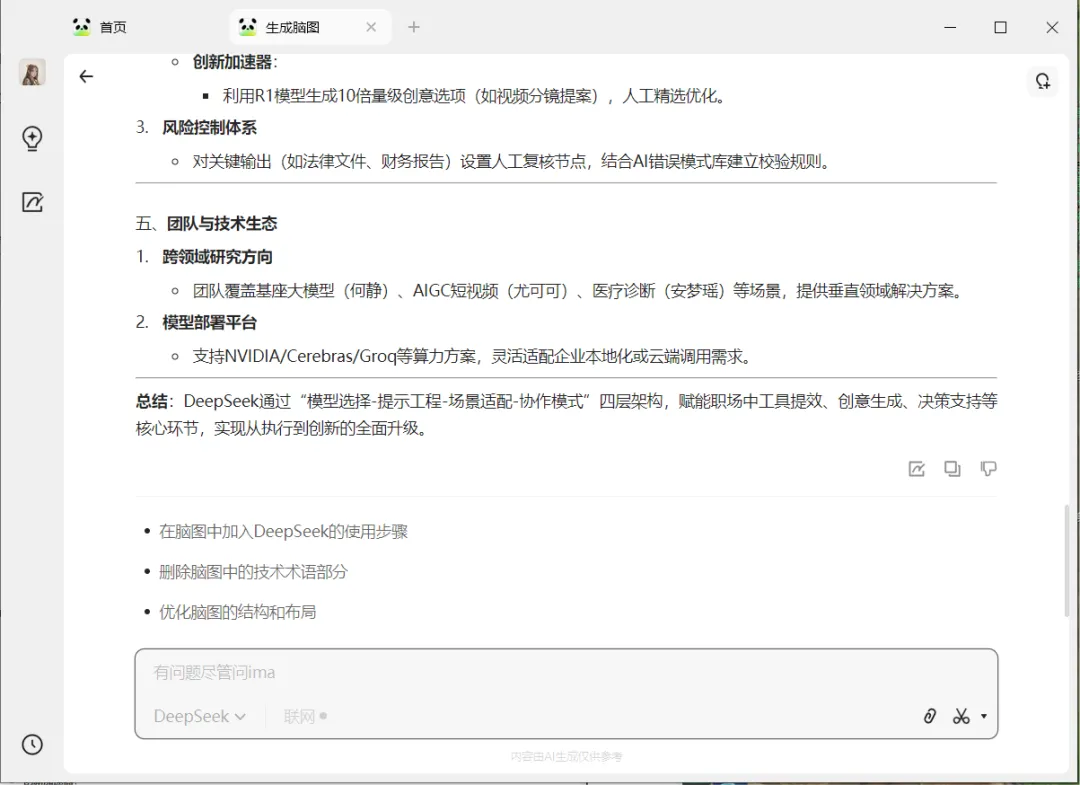
我们点下「生成脑图」,一份大纲就生成了。
知识库管理
如果我们有不少的文档资料,就可以上传到知识库中。
选择左侧第二个按钮。默认进入到「个人知识库」。
「个人知识库」不能分享,而「创建的共享知识库」,则可以分享给其他人。
我们先选择创建知识库。
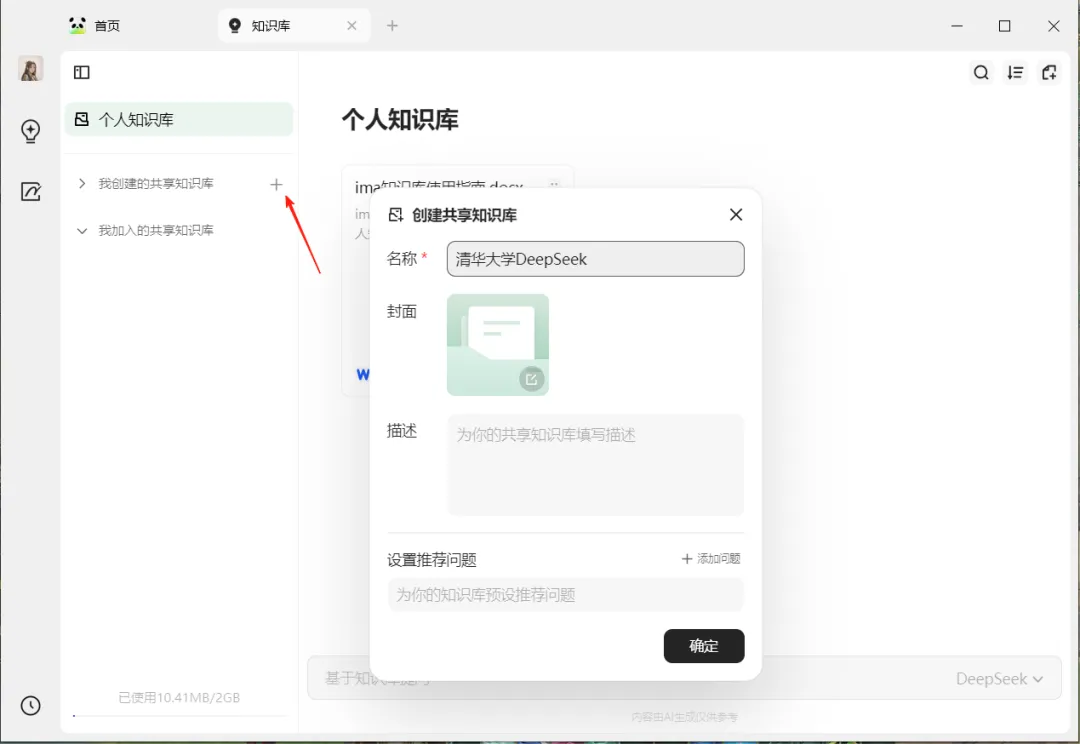
创建后,选择刚刚的知识库,直接将文档拖到软件中间,文档上传完成。
右边可以提问,AI 会先搜索我们的文档内容,再根据文档内容回答。
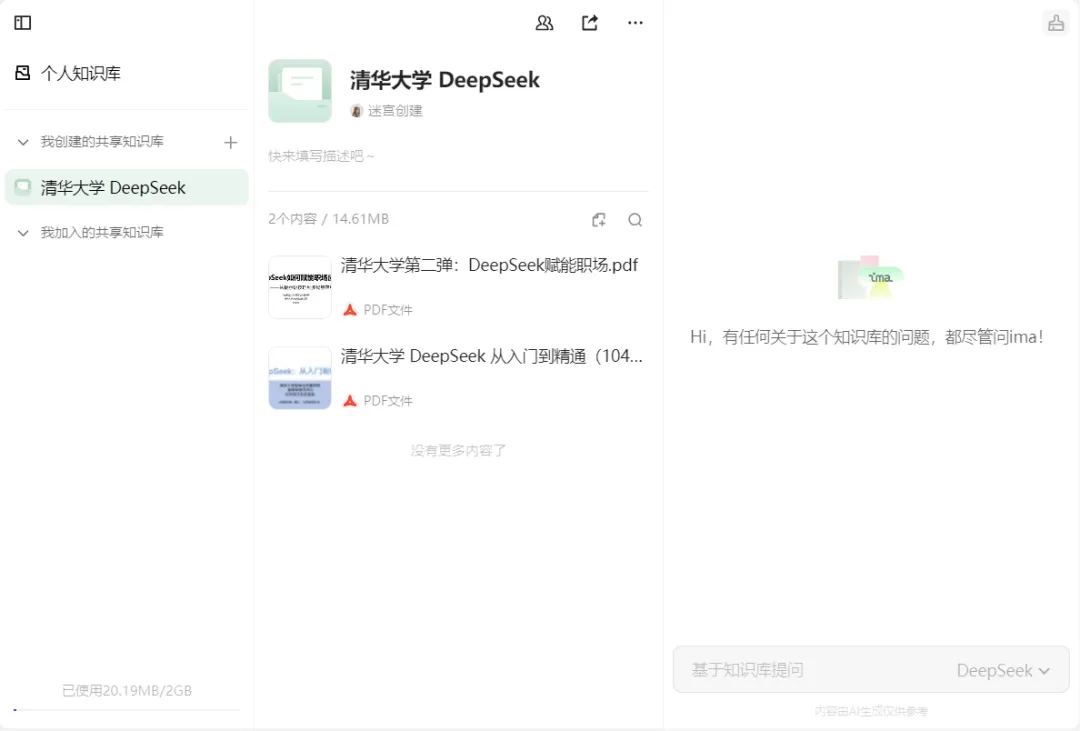
鼠标移动到文档上,我们可以看到 AI 生成的概要,文档如果是英文,会很有用。
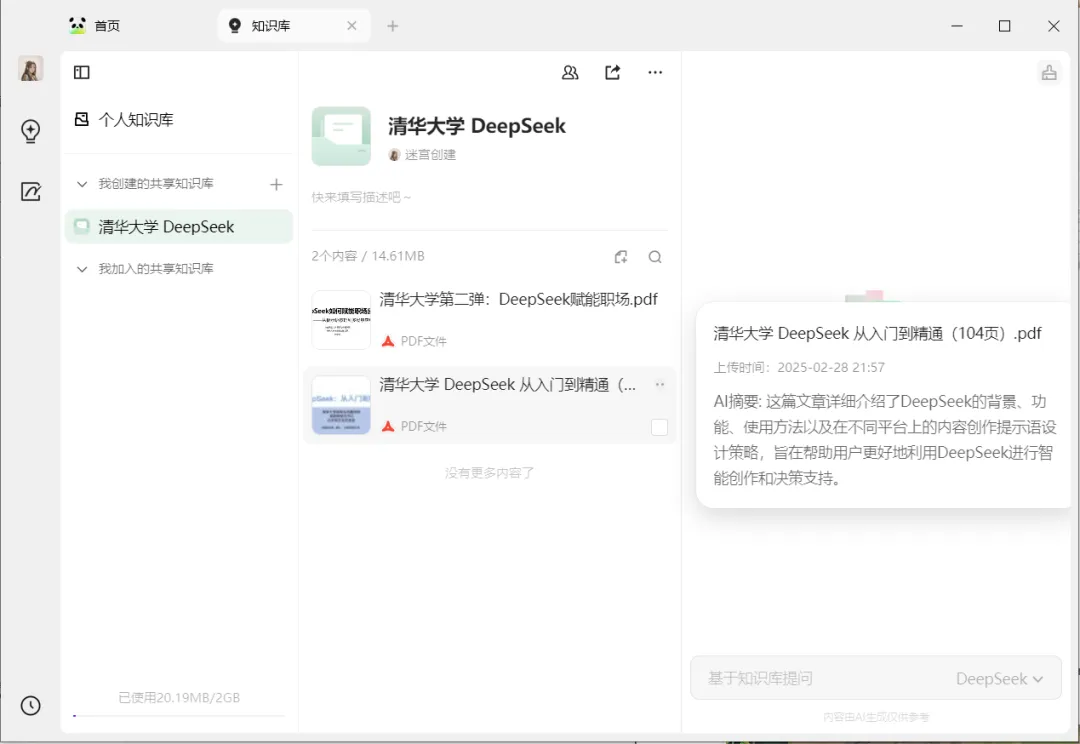
我们试着问一个问题。AI 会基于文档进行回答。
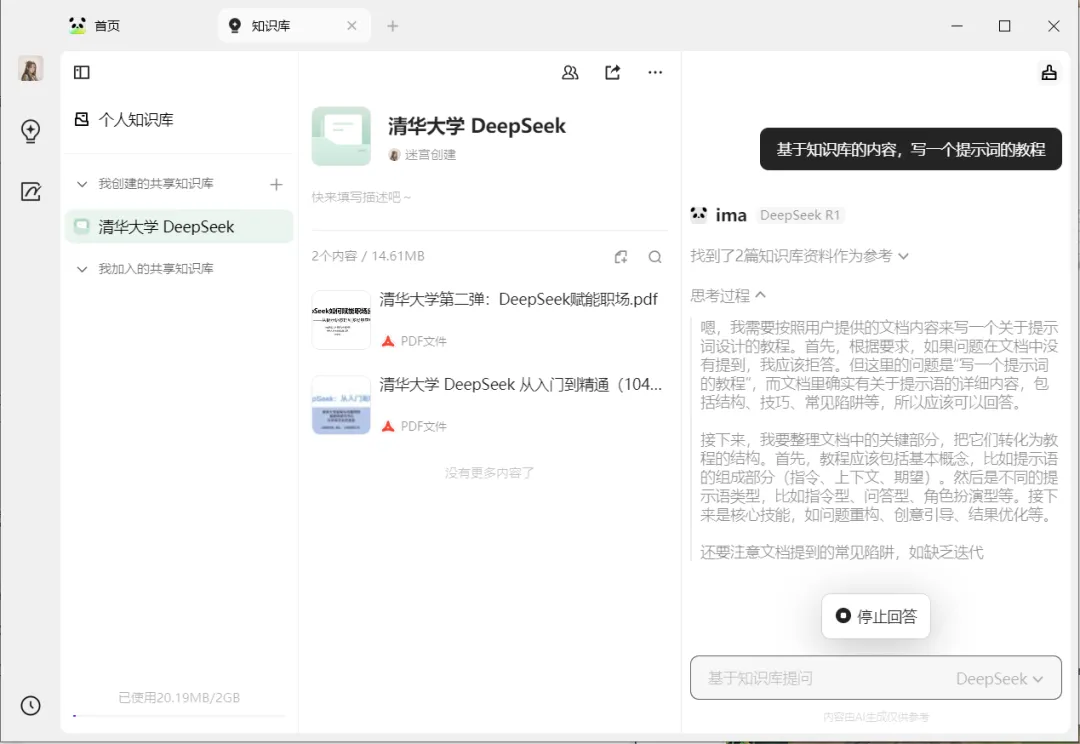
记笔记
生成之后,在结尾部分,我们可以点击「记笔记」按钮。
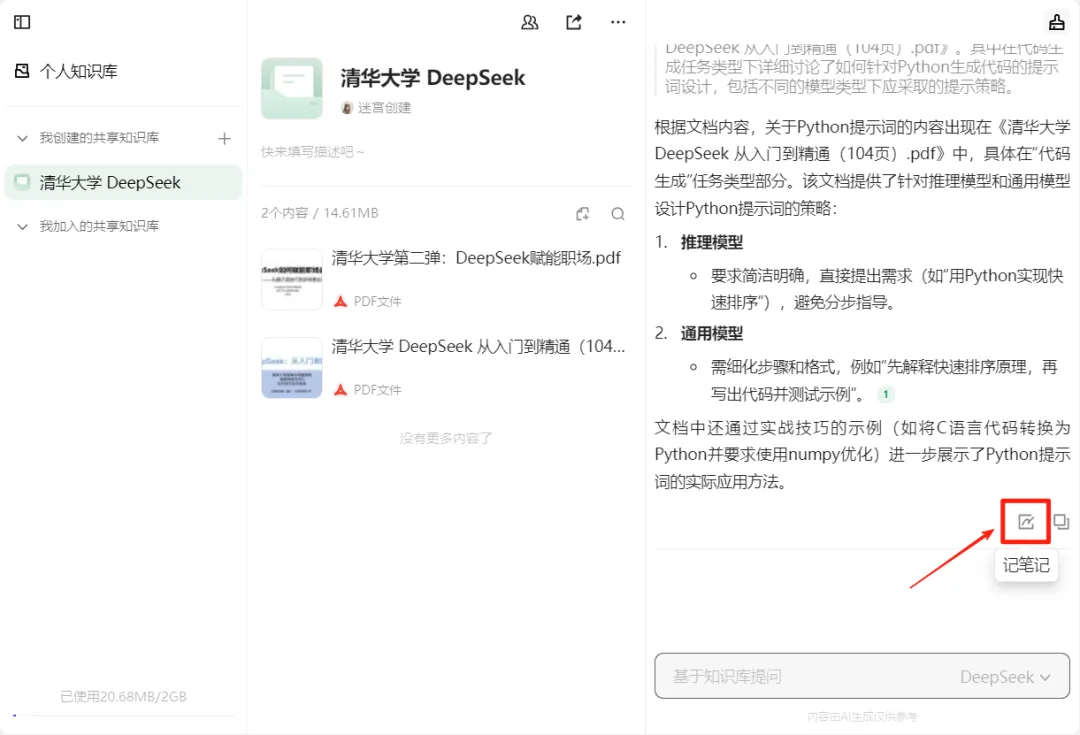
点击后出现一个列表,我们选择「新建笔记」。
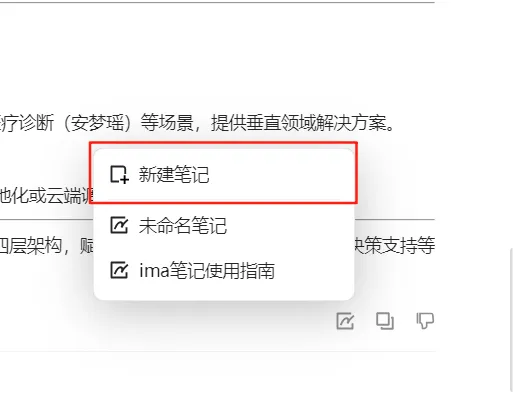
新建后,AI 回答的内容会添加在笔记列表里面,内容都是文本,我们也可以进行改动。
它也可以点击右上角的「问问ima」,对本篇内容进行一个提问。
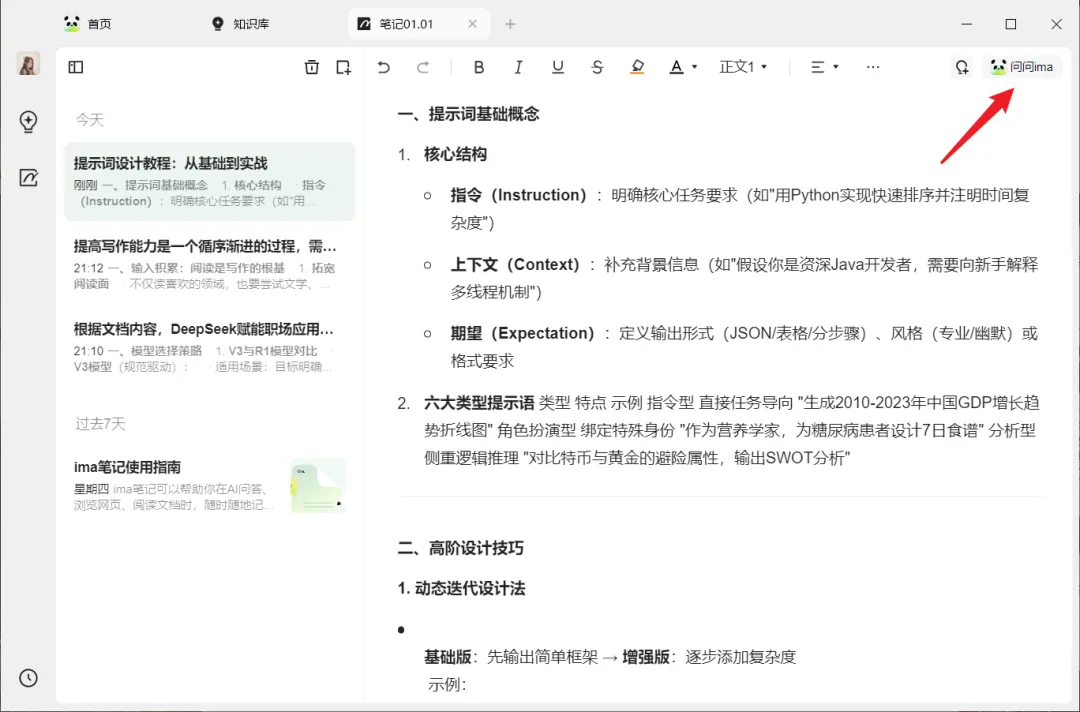
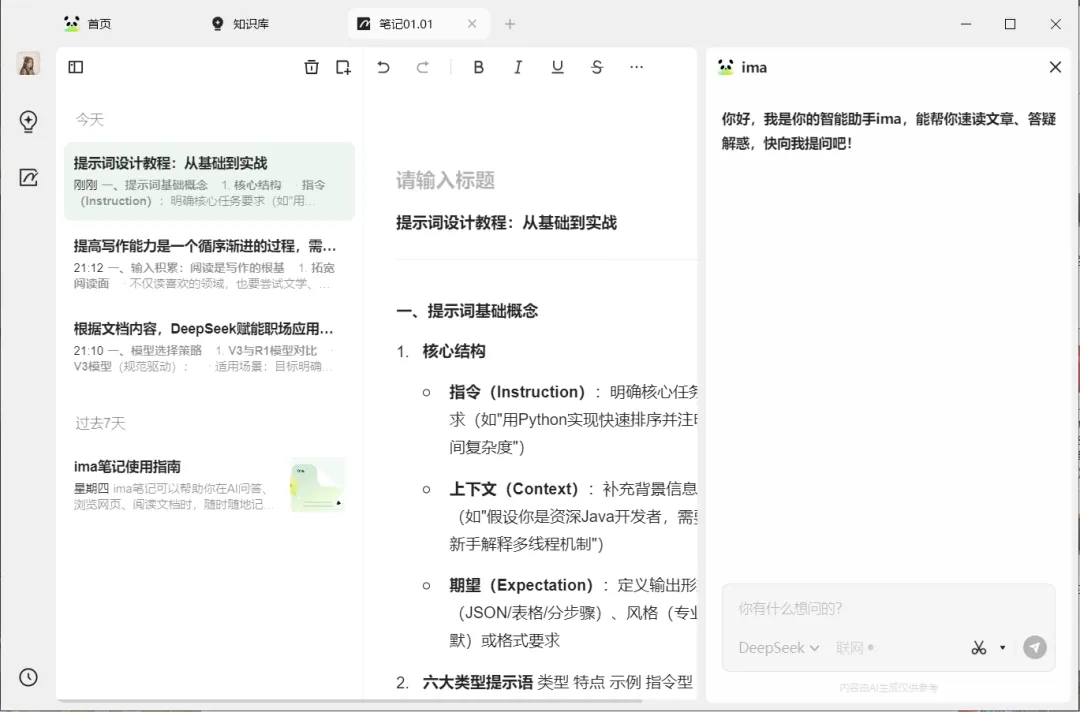
点击「问问ima」按钮后,右边会出现一个对话框,所有的提问,AI 都会基于文档来回答。
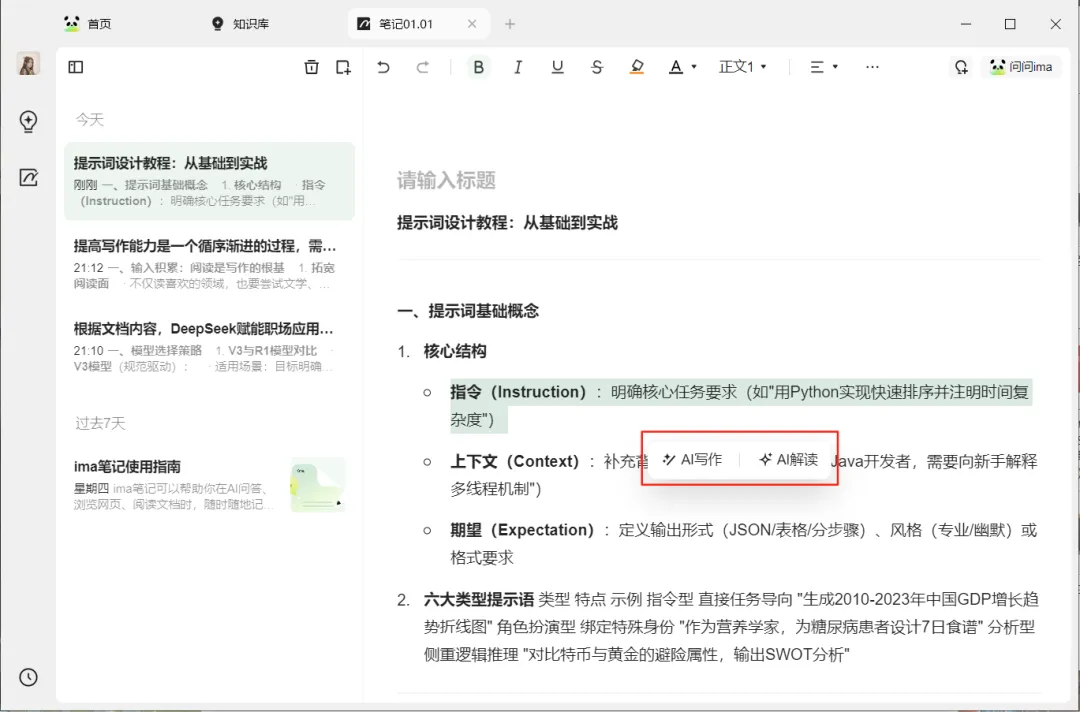
我们框选笔记的文字,还可以出现「AI写作」「AI解读」的快捷按钮。
用知识库的最大好处,AI 基于知识库的内容来回答,能极大降低 AI 幻觉。
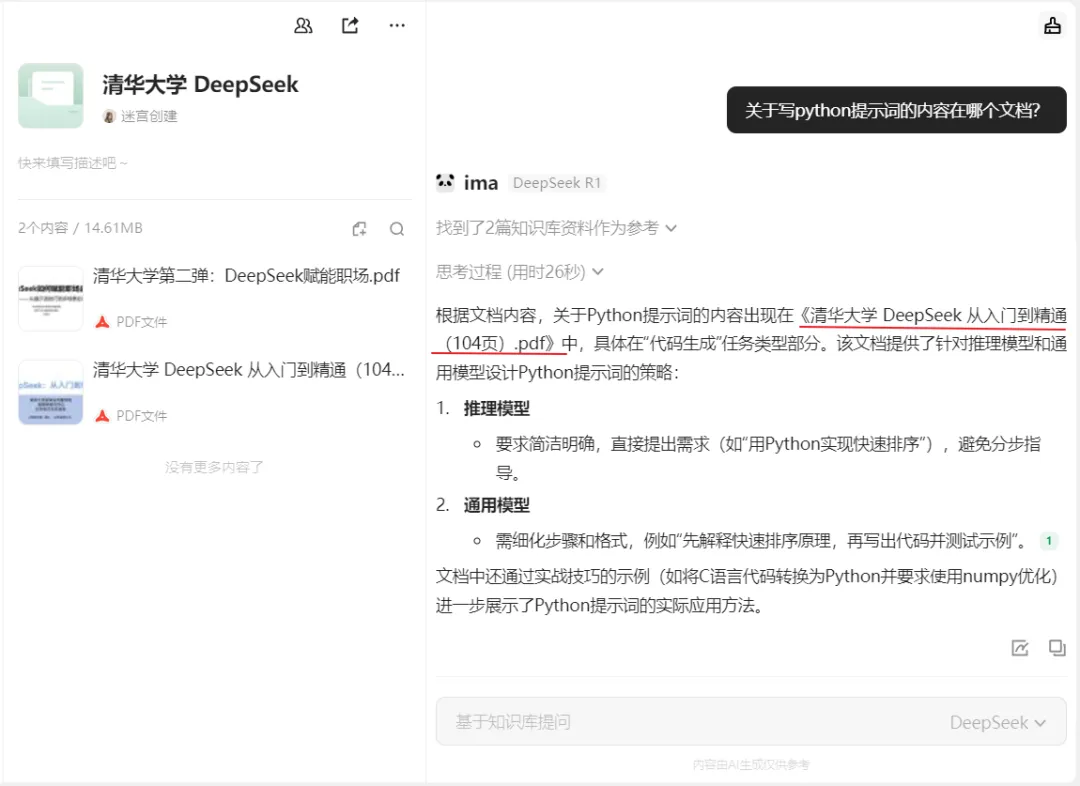
另外一种用法,当我们有几十份文档,一个内容想不起来在哪个文档看过,就可以让 AI 帮我们找到。
还有,比如我们的员工手册,想要了解请假相关的内容,也可以试试直接丢到知识库里面,一句话拿到答案。
不过目前 ima 只支持上传 2GB 的文档内容,够用了。
和微信小程序的无缝连接
如果平时电脑不方便使用的时候,我们可以先在小程序上将文件存到 ima 里面。
先进入到官网,鼠标移动到中间的小程序上,微信扫码后登录一下小程序。
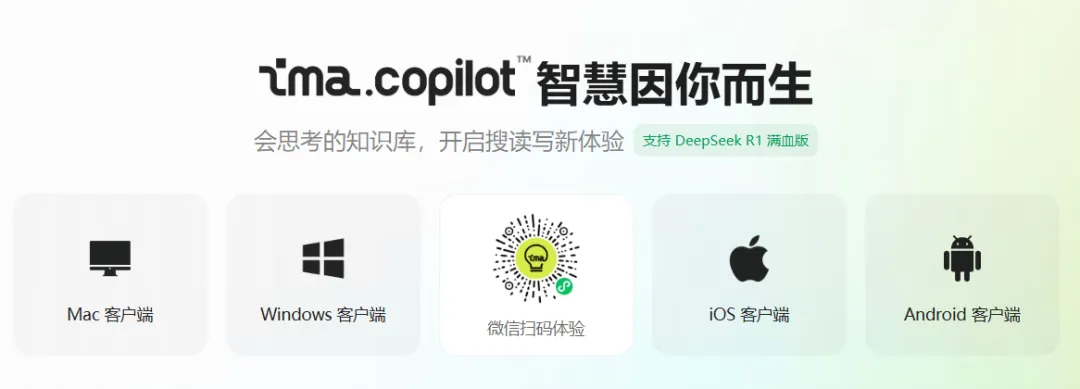
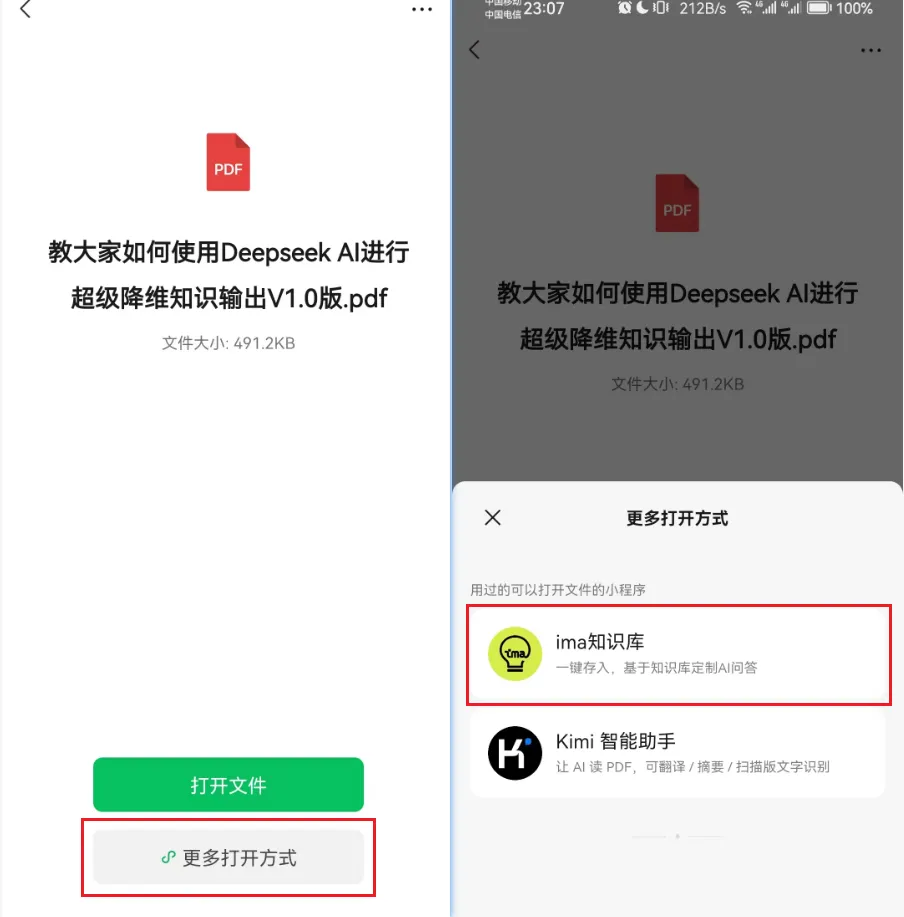
接着无论是转发过来的微信文档,还是公众号文章,都可以直接加入知识库里面。
转存 PDF 文件到 ima ,必须先登录小程序,同时微信需要是最新版的。
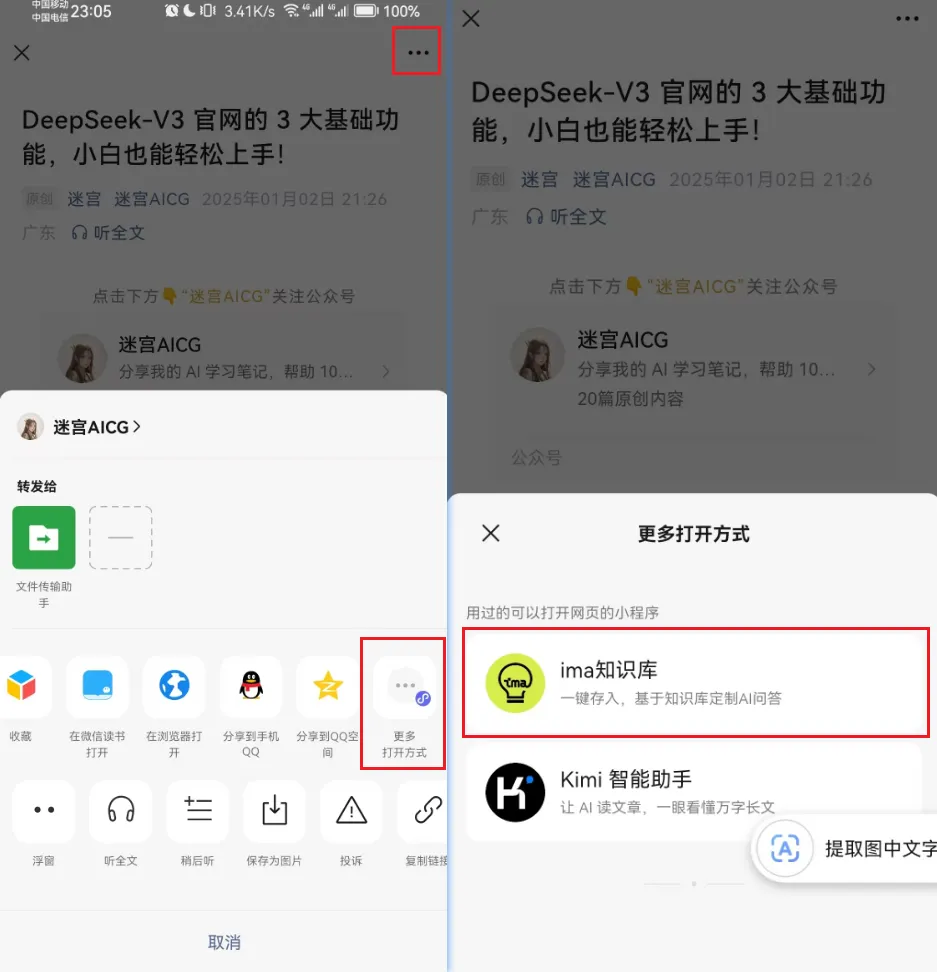
转存公众号文章。
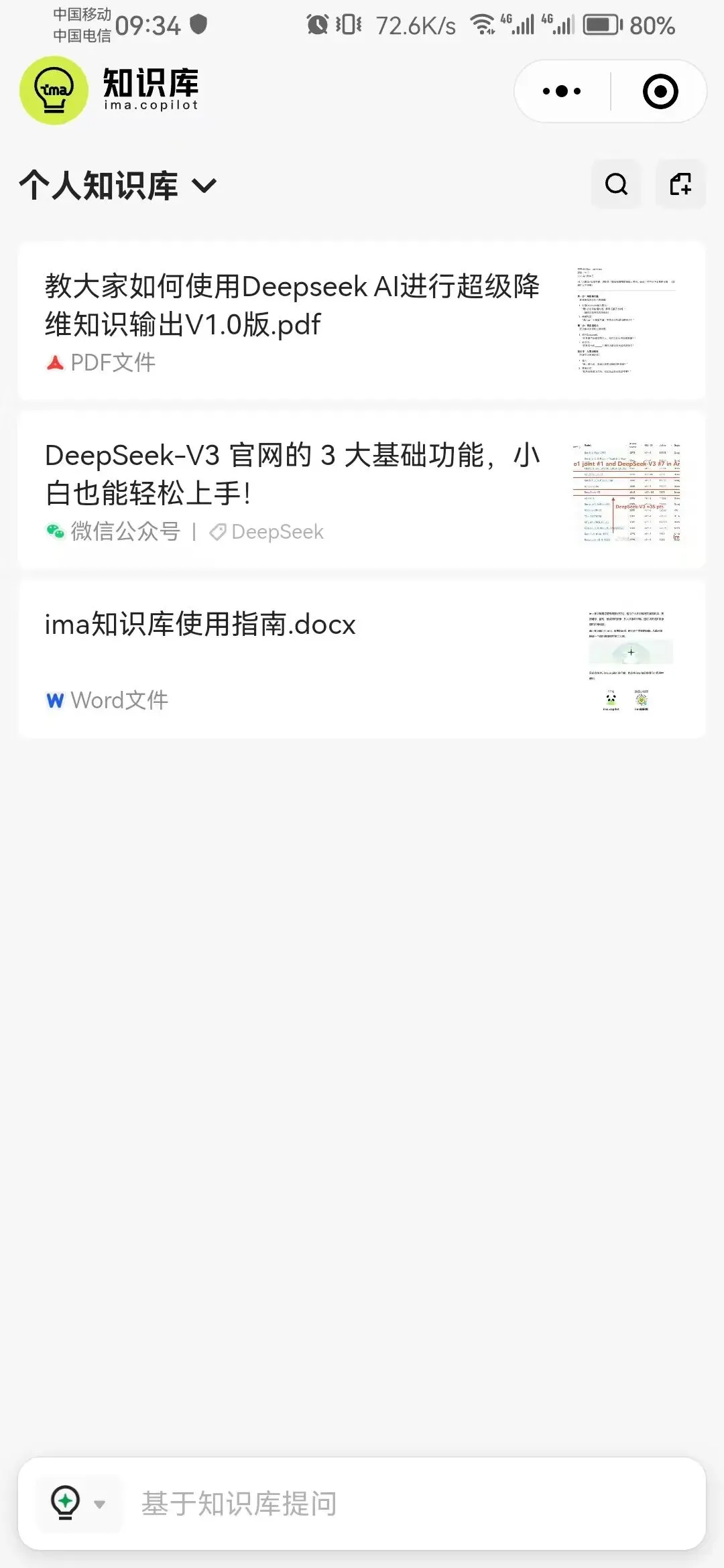
存好的内容默认保存在个人知识库里面。
小程序页面是这样的,也可以进行操作提问。
电脑端的也可以看到资料已经在个人知识库里面了。
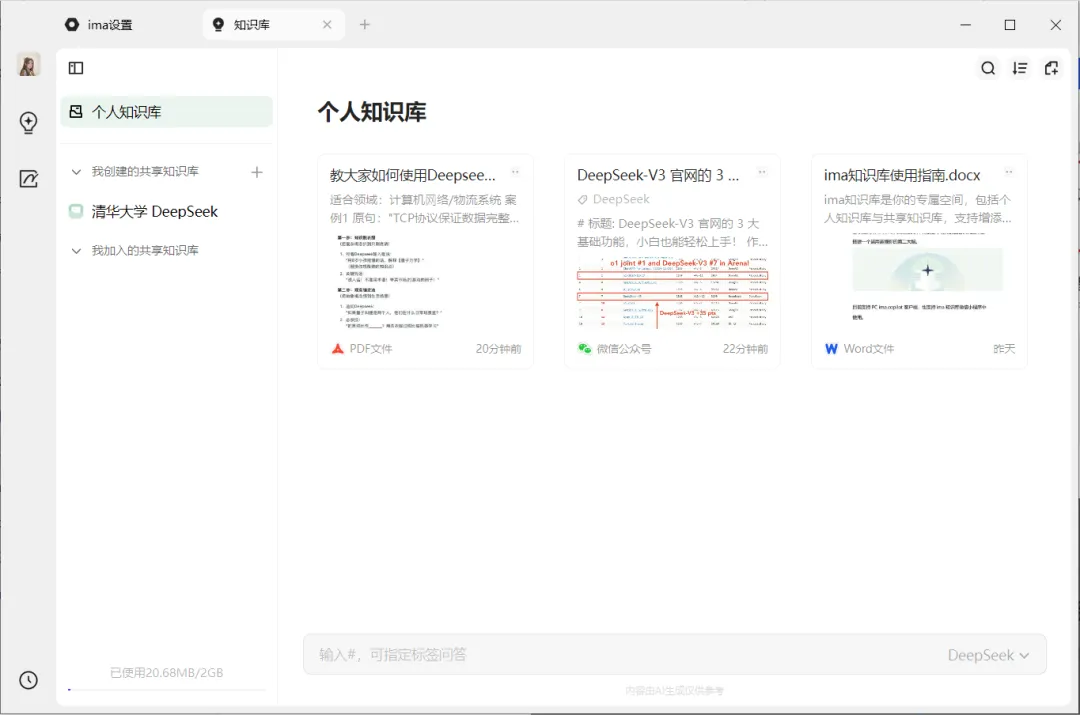
但这些内容暂时没法移动到共享知识库,那怎么分组呢?
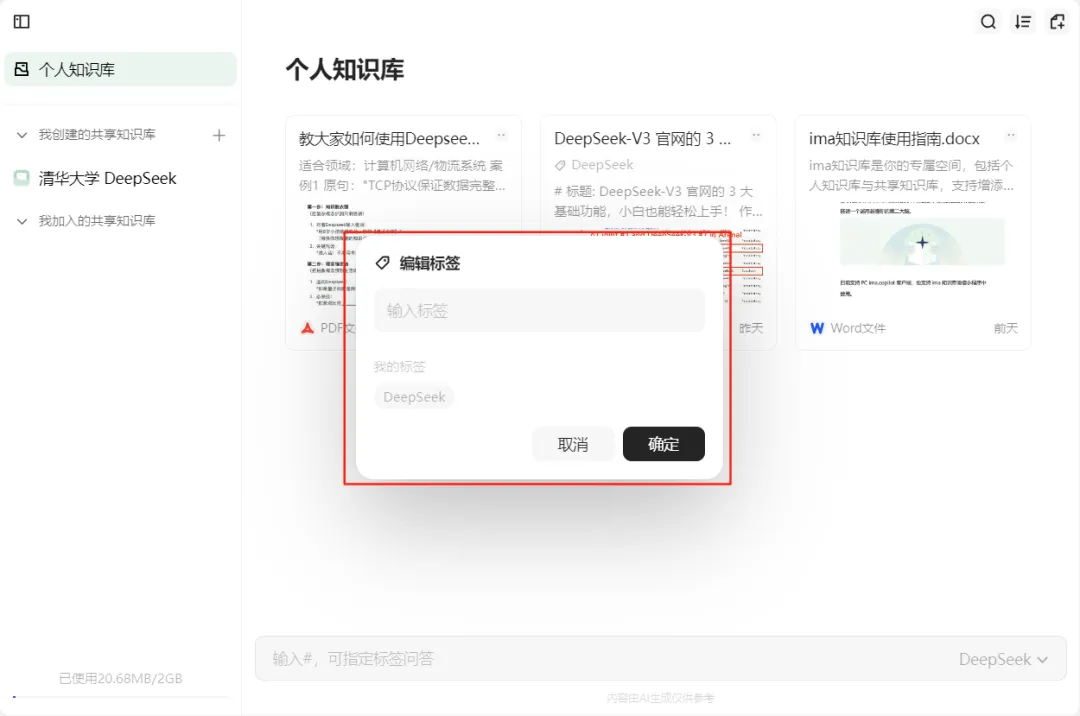
这个「编辑标签」的功能实际上就是一个分组。我们可以给它打标签。
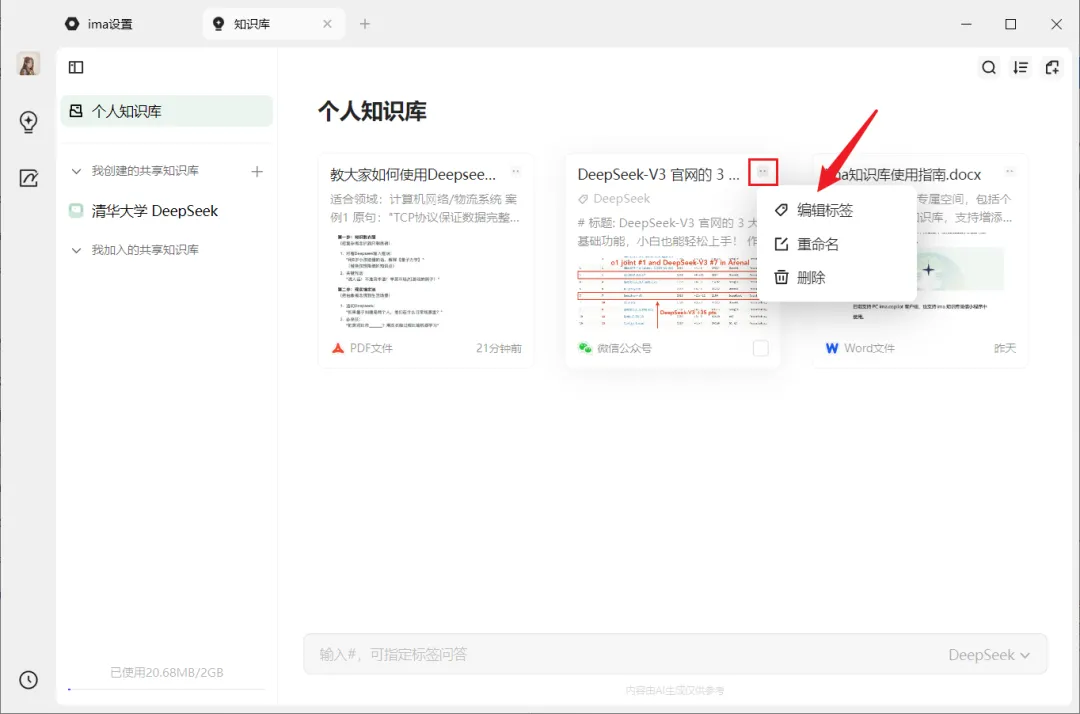
我设置了一个 DeepSeek 标签。
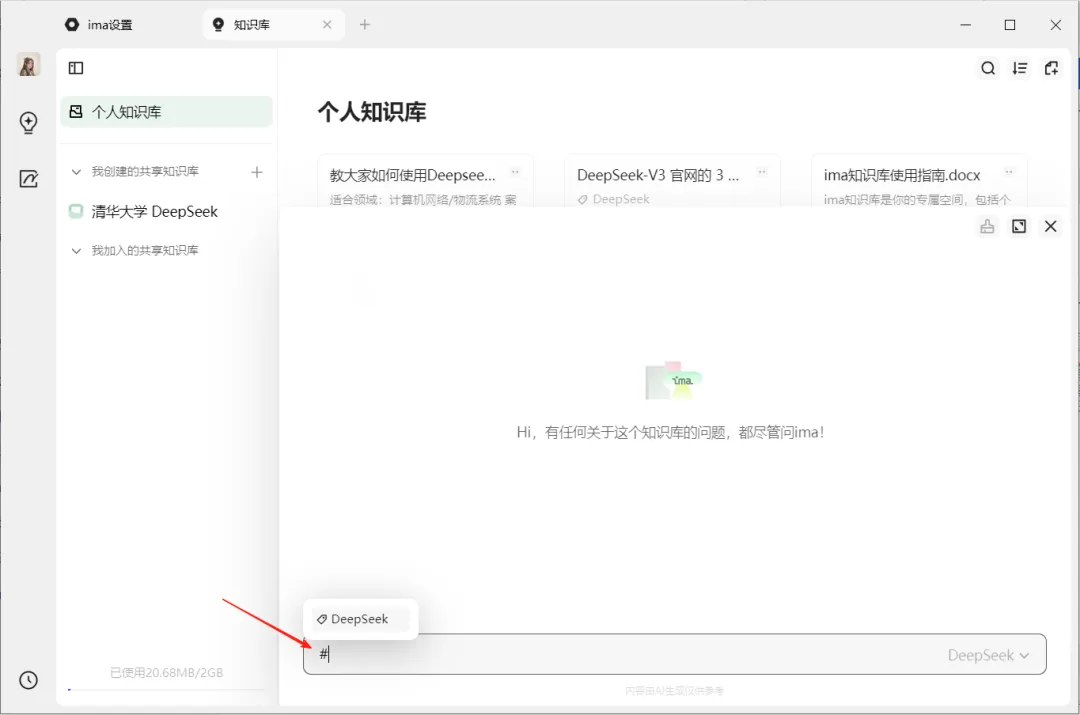
提问的时候,可以用 # 来选择标签。然后提问内容,它就会引用我们分好标签的内容。
好了,介绍就到这里了,赶紧去试一下。












暂无评论内容