

本文面向 0~3 年经验的前端同学,用最直白的语言 + 可复制的代码,一次性讲清所有常用 console 方法。读完即可在调试、性能、日志管理上“开挂”。

一、JavaScript 控制台(Console) 是什么?
JavaScript 控制台(Console) 是浏览器内置的调试工具,用于在开发者工具控制台输出信息,辅助开发者调试代码、监控性能等。
一句话记住
控制台(Console) 就是浏览器给你开的一间“小黑屋”,你可以在里面敲任何 JavaScript 代码,立即看到结果,还能调试错误。
二、为什么要认识控制台(Console)?
零门槛试验场:初学变量、循环、函数?在 Console 里敲一行回车一行,立刻看到结果,不怕把页面弄崩。调试神器:代码报错却找不到原因?Console 会告诉你哪一行、什么错。面试必问:几乎所有前端面试都会问:“你怎么调试?”答案里一定有 Console。
三、如何打开控制台
方式
操作
快捷键
F12 或 Ctrl+Shift+I(Mac 用 Cmd+Opt+I)
右键菜单
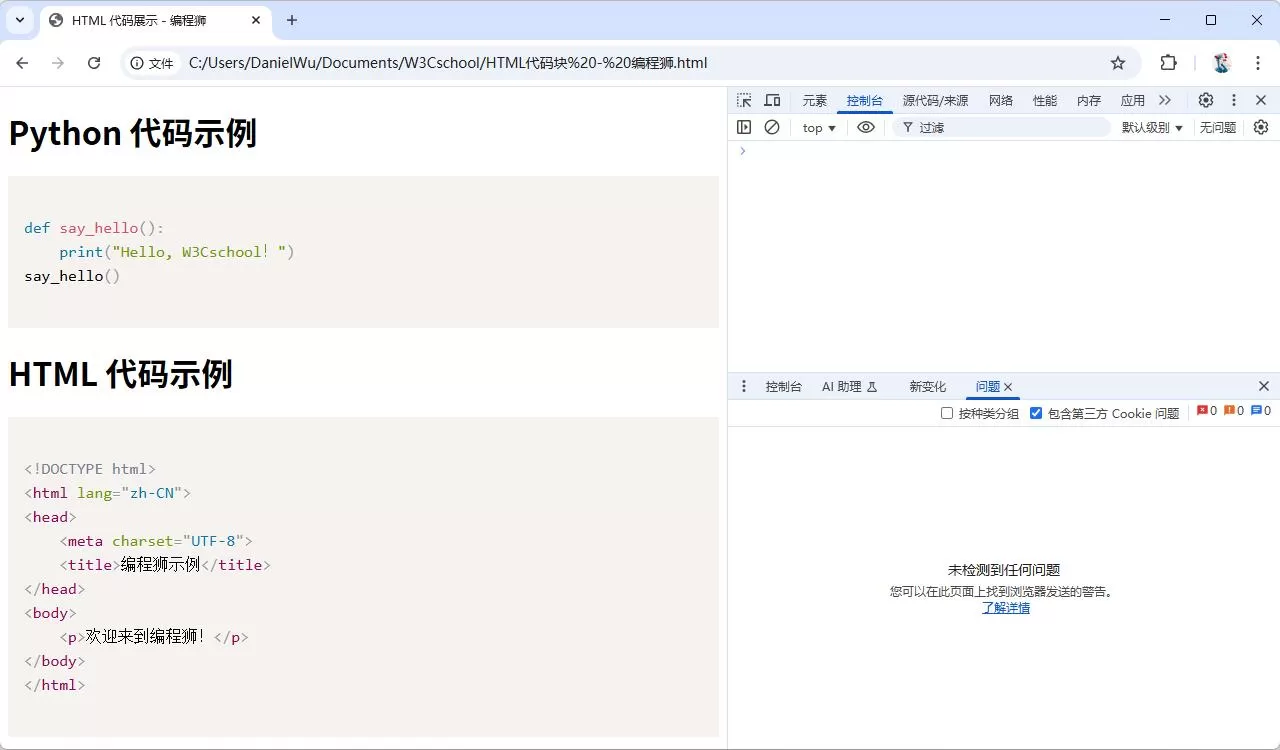
在网页空白处 → 检查 → 切换到控制台(Console) 面板
多面板切换
打开后顶部有 元素(Elements)、网络(Network)、控制台(Console) 等,点 控制台(Console) 即可
四、控制台常用代码
(把下面代码直接复制到控制台回车,就能看到效果)
目的
写法
中文解释
打印普通信息
最常用的“打招呼”
警告黄条
console.warn(电量低,请充电);
不会阻断程序,只是提醒
错误红条
console.error(出错了,快看代码);
方便一眼定位问题
计时
console.time(循环耗时); for(let i=0;i<1e6;i++); console.timeEnd(循环耗时);
测性能,单位毫秒
表格展示
console.table([{name:张三,age:18},{name:李四,age:20}]);
把数组/对象变表格,超直观
断言检查
console.assert(1===2,1 不等于 2);
条件为假才报错,写测试很方便
新手日常开发必会的 Console 代码
方法
作用
中文示例
log
普通打印
console.log(你好,会懂网);
info
蓝色提示
console.info(版本 v1.2.3);
warn
黄色警告
console.warn(⚠️ 不支持的浏览器);
error
红色错误
console.error( 网络请求失败);
clear
清空面板
console.clear();
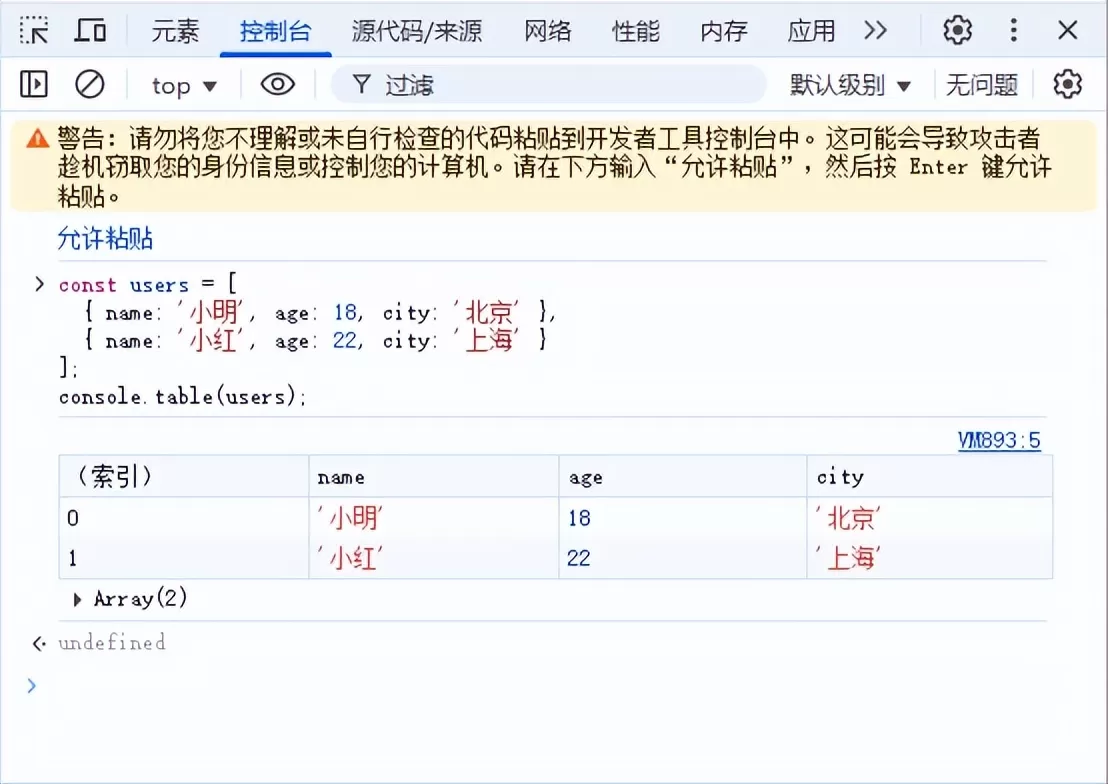
表格神器:console.table
把数组/对象直接转成表格,秒杀手写日志!
const users = [ { name: 小明, age: 18, city: 北京 }, { name: 小红, age: 22, city: 上海 } ]; console.table(users);浏览器效果:
性能计时:console.time / timeEnd
测一段代码耗时,比手动 Date.now() 更精准。
console.time(渲染耗时); // 这里放你的代码 for (let i = 0; i < 1e6; i++) { /* … */ } console.timeEnd(渲染耗时); // 渲染耗时: 42.3ms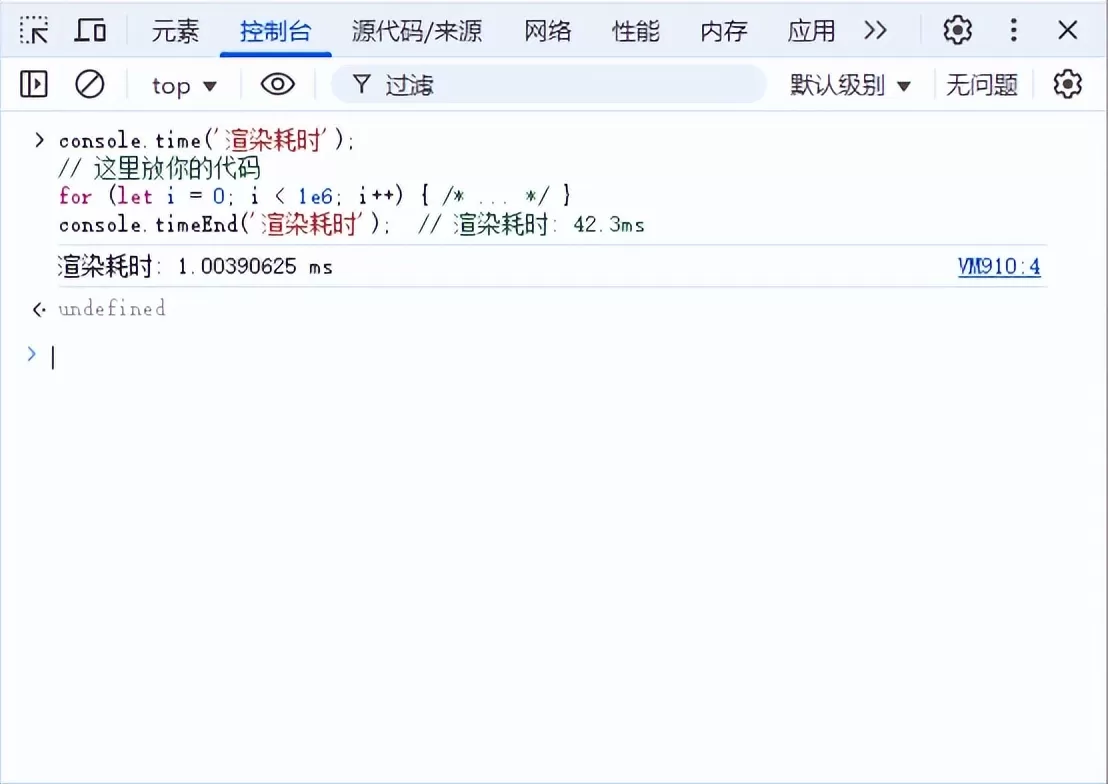
计数器:console.count
统计函数被调用次数,定位重复触发。
function clickBtn() { console.count(按钮点击); }分组折叠:console.group / groupCollapsed
让日志有“文件夹”,一眼看出层级。
console.group(登录流程); console.log(1. 验证邮箱); console.log(2. 查询用户); console.groupEnd(); // 自动闭合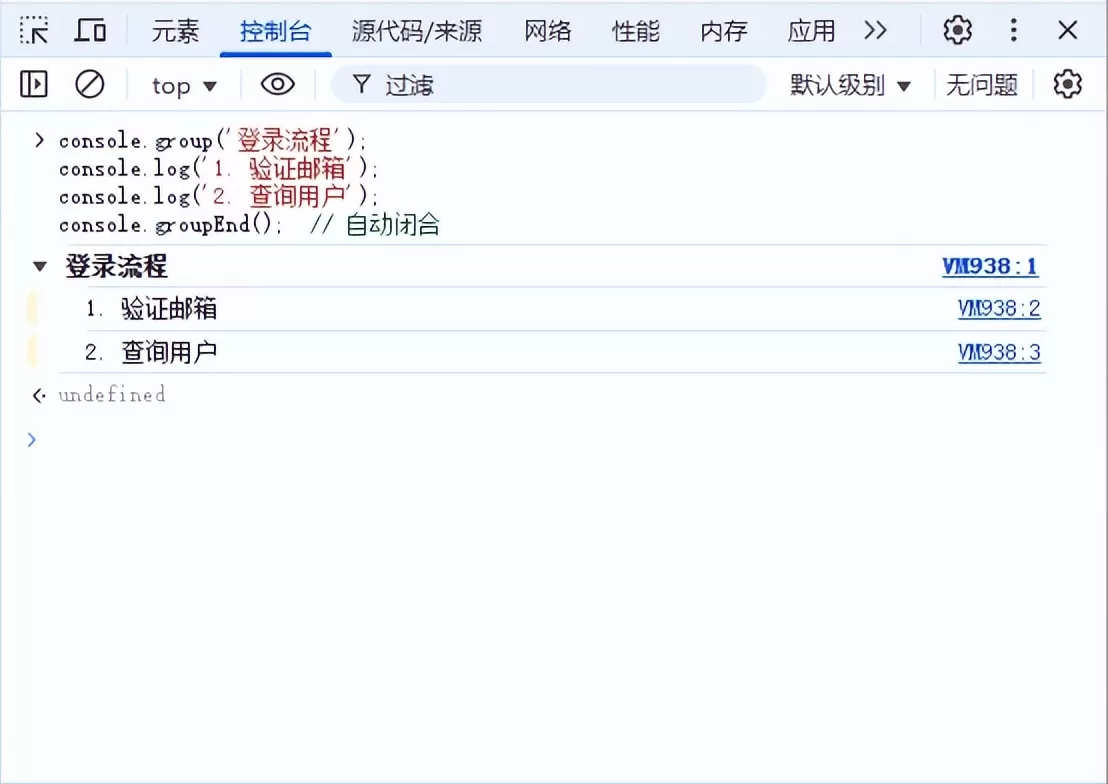
堆栈追踪:console.trace
追踪“谁调用了我”,快速定位调用链。
function foo() { bar(); } function bar() { console.trace(追踪来源); } foo();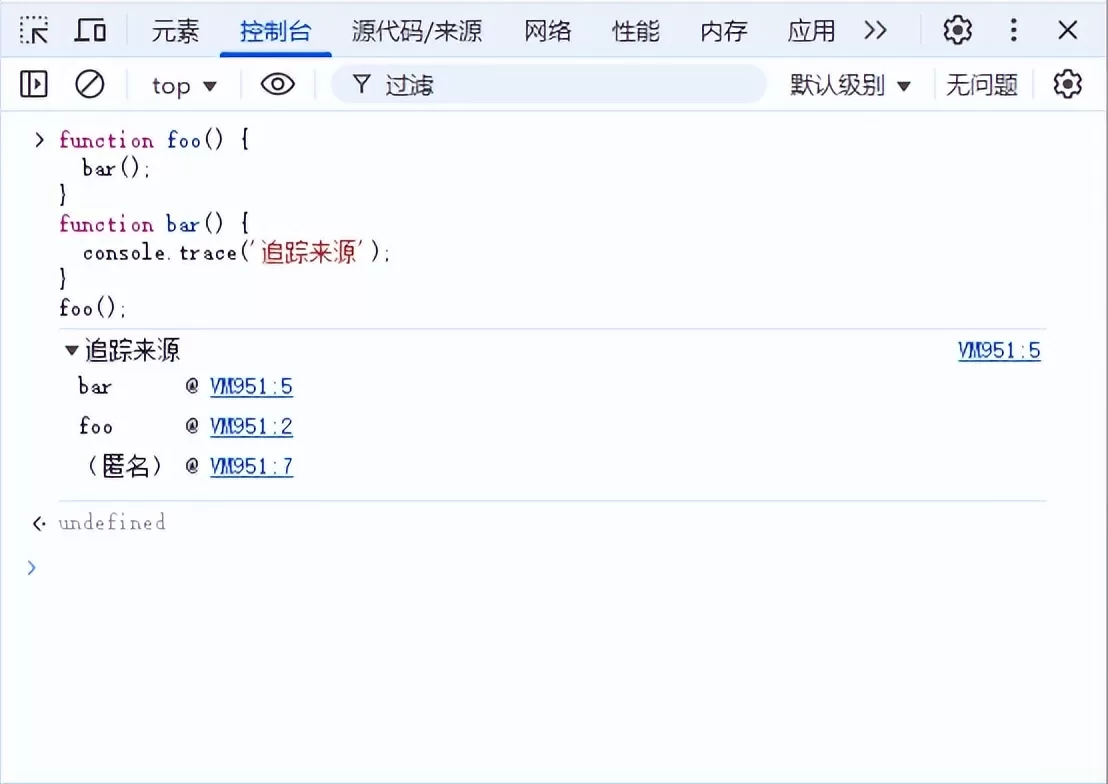
占位符格式化:%s %d %o
%s 字符串%d 数字%o 对象const user = { name: 张三, age: 25 }; console.log(用户 %s 年龄 %d 详情 %o, user.name, user.age, user);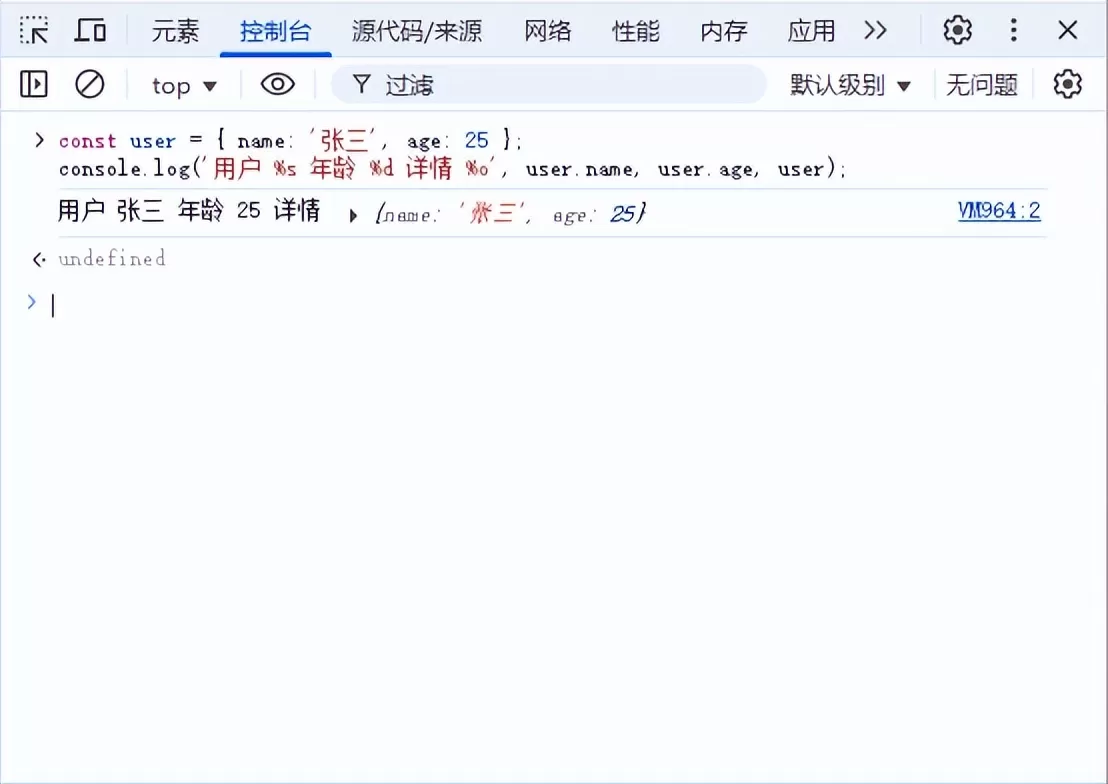
性能面板:console.profile / profileEnd
生成火焰图,比 console.time 更细粒度。
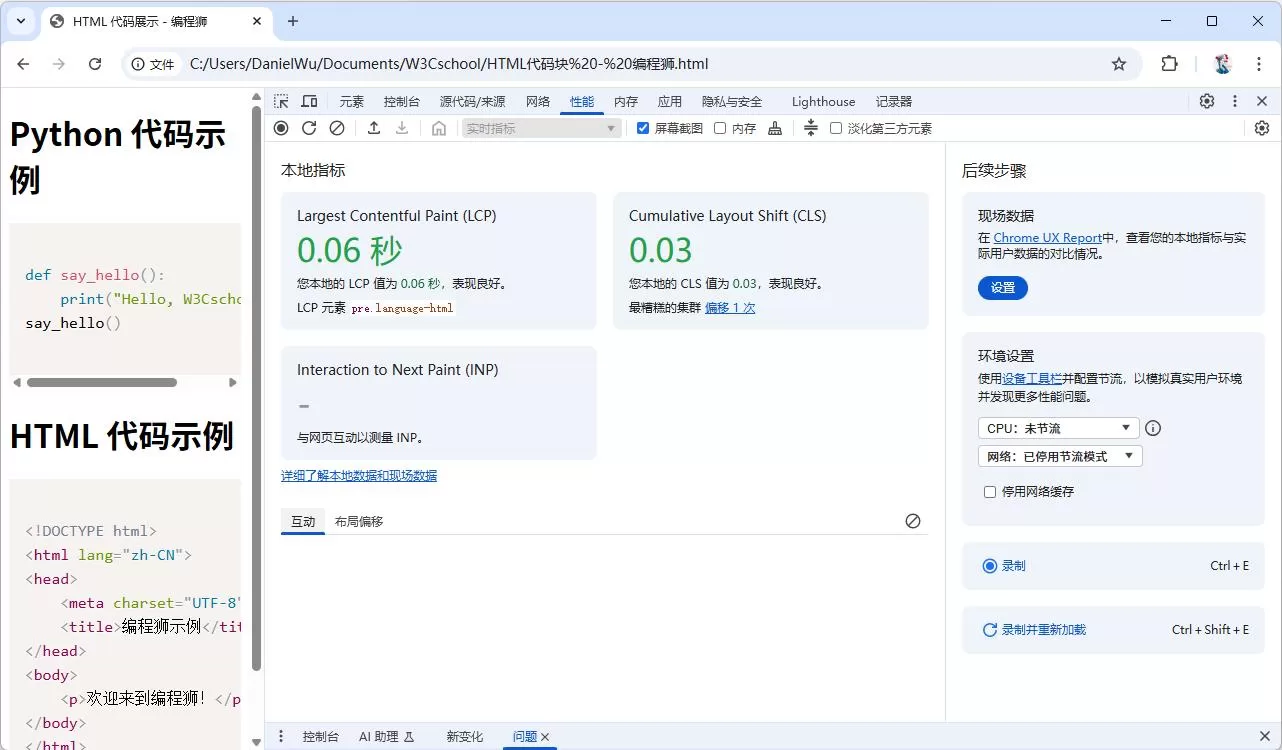
console.profile(页面加载); window.addEventListener(load, () => { console.profileEnd(页面加载); });需在 开发者工具(DevTools) → 性能(Performance) 面板查看。
一键清空:console.clear
调试时日志太多?一键清空,清爽继续。
console.clear(); // 清空控制台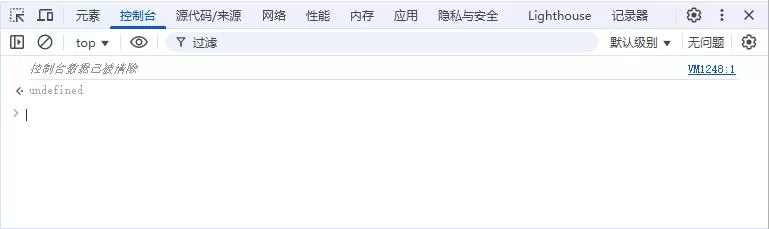
五、控制台实战调试技巧(收藏级)
场景
代码片段
条件断点
console.assert(score > 0, 分数必须大于0);
异步顺序
console.timeLog(任务A);
内存泄漏
console.memory(显示堆使用情况)
CSS 计数
console.log(%c 红色文字, color:red);
六、完整速查表(复制即用)
// 1. 基础打印 console.log(普通日志); console.info(提示信息); console.warn(警告信息); console.error(错误信息); // 2. 表格 console.table([{a:1},{a:2}]); // 3. 计时 console.time(计时器); // 代码块 console.timeEnd(计时器); // 4. 计数 console.count(点击); // 5. 分组 console.group(组名); console.log(子项); console.groupEnd(); // 6. 追踪 console.trace(调用链); // 7. 格式化 console.log(用户 %s 年龄 %d, 小明, 18); // 8. 清空 console.clear();七、彩蛋:浏览器彩蛋指令
在控制台输入以下指令,解锁隐藏彩蛋:
彩色输出
// 彩色输出 console.log(%c会懂网欢迎你, color:#fff;background:#ff6b00;padding:4px 8px;border-radius:4px);动态彩虹字
// 带动画效果的彩虹字控制台输出函数 function rainbowLog(text, speed = 100) { // 彩虹色的HSL颜色值数组 const colors = [ hsl(0, 100%, 50%), // 红色 hsl(30, 100%, 50%), // 橙色 hsl(60, 100%, 50%), // 黄色 hsl(120, 100%, 50%), // 绿色 hsl(240, 100%, 50%), // 蓝色 hsl(270, 100%, 50%), // 靛蓝色 hsl(300, 100%, 50%) // 紫色 ]; let phase = 0; const colorCount = colors.length; // 动画渲染函数 function render() { let output = ; const styles = []; for (let i = 0; i < text.length; i++) { // 计算当前字符的颜色索引,加入相位偏移产生动画效果 const colorIndex = (i + phase) % colorCount; output += `%c${text[i]}`; styles.push(`color: ${colors[colorIndex]}; font-weight: bold; font-size: 16px;`); } // 清空控制台并输出当前帧 console.clear(); console.log(output, …styles); // 更新相位,循环动画 phase = (phase + 1) % colorCount; } // 初始渲染 render(); // 设置定时器,创建动画效果 const interval = setInterval(render, speed); // 返回清除动画的函数,方便手动停止 return () => clearInterval(interval); } // 使用示例: // const stop = rainbowLog(“会懂网动态彩虹文字效果!”); // 想要停止动画时调用:stop();八、常见问题
Q1:console 里写的代码会保存吗?
不会!刷新页面或关闭浏览器就清空。想长久保存请写进 .js 文件或用会懂网在线项目保存。
Q2:console 能操作当前网页吗?
可以!试试在 console 输入:
document.body.style.backgroundColor = lightblue;整页背景立即变天蓝色,再输入 document.body.style.backgroundColor = 即可恢复。
Q3:如何清空满屏信息?
点击左上角 ️ 图标快捷键 Ctrl+L(Mac Cmd+K)课程推荐
《JavaScript 基础实战》《初级脚本算法》 《JavaScript零基础入门到进阶》小结
控制台(Console) 是浏览器自带的“小黑屋”,零配置、零安装。 牢记 6 句咒语:log / warn / error / time / table / assert。 任何 JS 代码都能在 console 里立即运行,刷新即清空,大胆试!

























暂无评论内容