如果你还在用传统的Stable Diffusion WebUI画图,那么你真的OUT了!如今AI绘图圈最炙手可热的神器——ComfyUI,已经悄悄从技术宅手中“出圈”,成为进阶玩家的梦中情包。这篇文章就是为你量身打造的ComfyUI安装保姆级教程,从小白到老司机,通通拿下!
一、ComfyUI 是什么?
ComfyUI,全名就叫这个,它的GitHub地址是:https://github.com/comfyanonymous/ComfyUI。
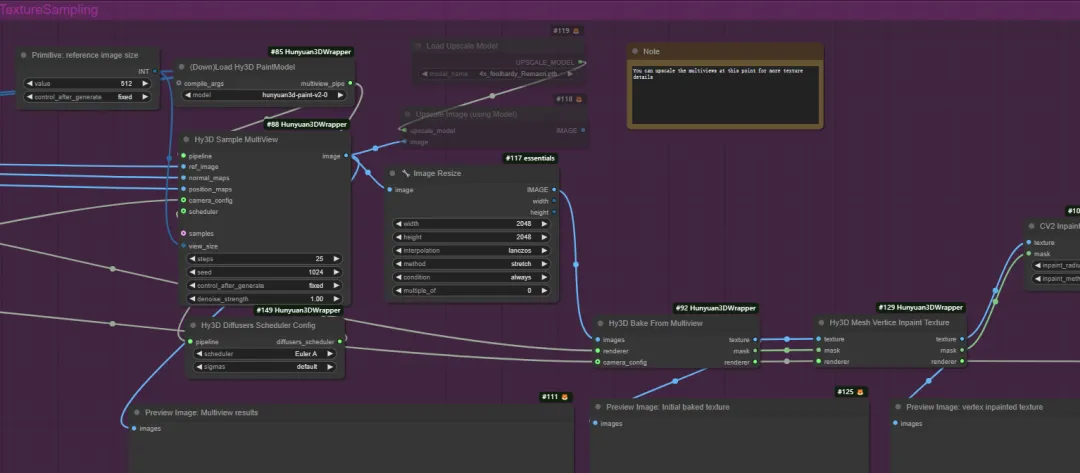
说白了,它是一款基于节点式工作流的AI图像生成工具,专门为Stable Diffusion这样的扩散模型量身定制。你可以像拼乐高一样拖拽、连接不同节点,像模型加载、提示词输入、采样器等等,搭建一个属于自己的“图像工厂”。
相较于传统的操作方式,ComfyUI最大特点就是——灵活又可控。你可以精准掌控每个细节参数,完全自主构建工作流,这才是高手该有的姿态!
核心亮点一览:
二、ComfyUI VS Stable Diffusion WebUI
很多朋友会问,那我已经在用Stable Diffusion WebUI了,还用得着ComfyUI吗?
别急,看完这张对比表你就知道答案了:
对比维度
ComfyUI
Stable Diffusion WebUI
界面风格
节点式可视化工作流
传统网页表单按钮
学习门槛
稍高,需理解节点逻辑
低,新手友好
硬件要求
显存要求较低(≥8GB)
推荐12GB+显存
功能自由度
高度自定义、无限组合
功能固定、略死板
插件生态
发展中,潜力大
成熟,但创新缓慢
适合场景
批量处理、流程研究
快速单图创作
一句话总结:新手图一乐,进阶图ComfyUI。
三、安装前准备:硬件 + 系统 + 驱动
想玩得转ComfyUI,硬件要求其实并不高:
本地部署建议配置:
软件依赖:
四、ComfyUI主流安装方式全解析
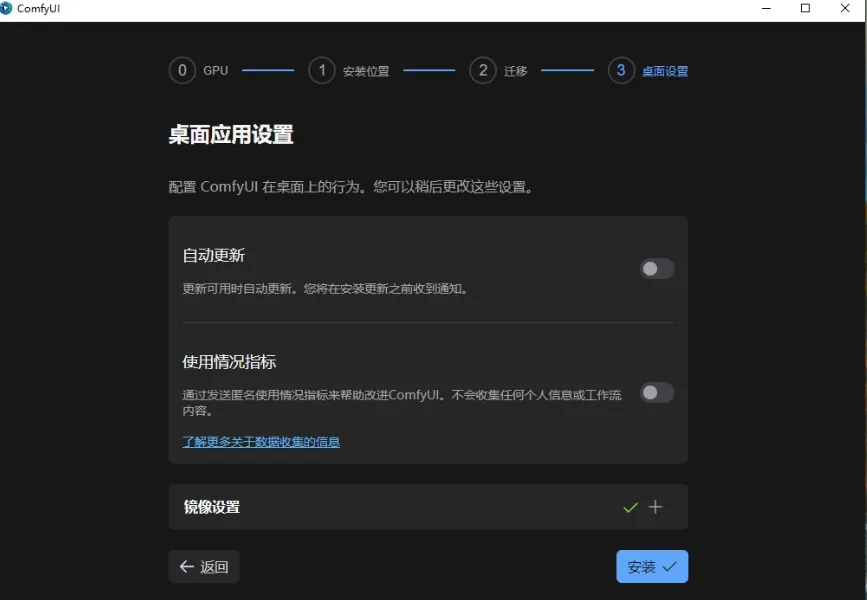
方式一:桌面版 ComfyUI 壳(新手推荐,未来趋势)
当前版本:ComfyUI Setup 0.4.32
下载地址:https://www.comfy.org/download
步骤如下:
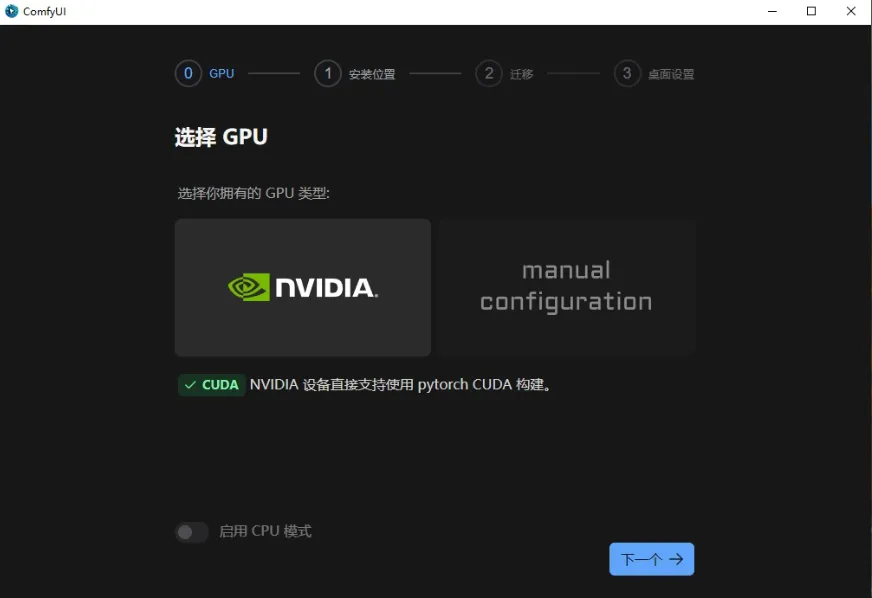
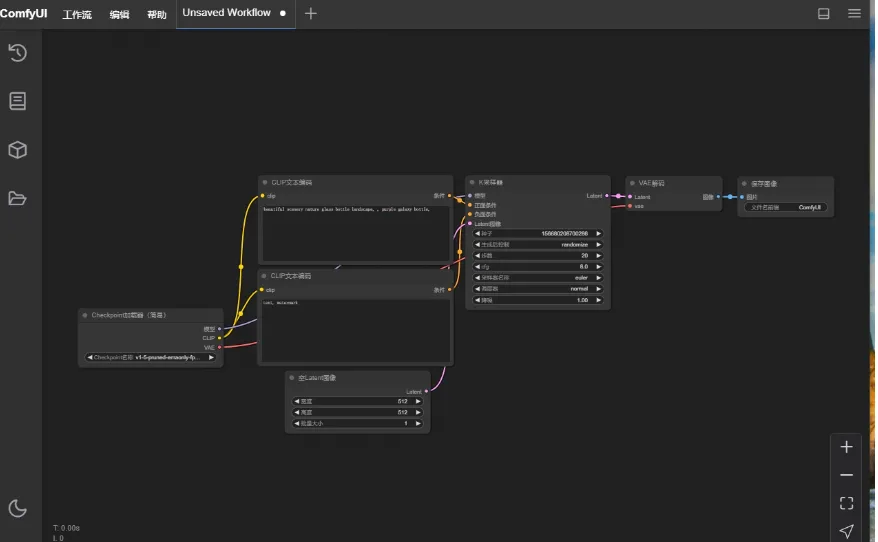
方式二:Windows 便携独立整合包(目前主流玩法)
下载地址:https://github.com/comfyanonymous/ComfyUI/releases/latest/download/ComfyUI_windows_portable_nvidia.7z
步骤如下:
方式三:绘世整合包(最适合怕麻烦党)
整合包发布页:https://www.bilibili.com/video/BV1Ew411776J/
当前版本:ComfyUI-aki-v1.6.7z(有解压密码)
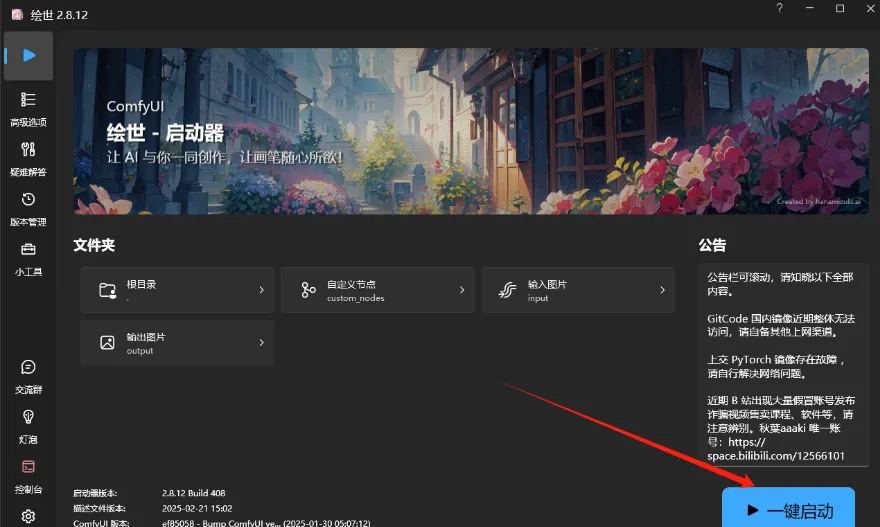
安装步骤:
五、常用目录说明(建议收藏)
目录
作用
主模型放这里,比如SD1.5、SDXL
LoRA微调模型
ControlNet相关模型
色彩、细节控制的VAE模型
文本嵌入模型
插件放这里(如AnimateDiff等)
生成的图片/视频会自动保存在此
输入参考图或提示词素材
ComfyUI 是未来的主流,不容错过!
ComfyUI并不只是一个工具,更是一套完整的AI图像工作流框架。它不仅适合想深度定制生成流程的玩家,也正在变得越来越“平易近人”。随着插件生态不断壮大、桌面壳日益完善,ComfyUI正在一步步走向主流化。
想要在AI绘图的赛道上跑得更远,现在就是最好的上车时机!
快去试试吧,一旦上手,根本停不下来!