会懂网社区有朋友提问关于cmd恢复文件的问题,今天我们就来深入探讨这个实用技巧。在日常使用电脑时,误删文件是常见问题,而掌握命令行恢复方法能帮你快速找回重要数据。下面,小编将围绕常见问题、操作步骤和注意事项展开,助你成为数据恢复高手。
为什么选择cmd恢复文件

当回收站清空或使用Shift+Delete彻底删除文件时,常规方法往往束手无策。此时命令行恢复展现出独特优势:无需安装第三方软件、支持所有Windows系统、能处理系统隐藏文件。特别当系统无法正常启动时,通过WinPE环境运行cmd可能是唯一选择。
关键操作步骤详解
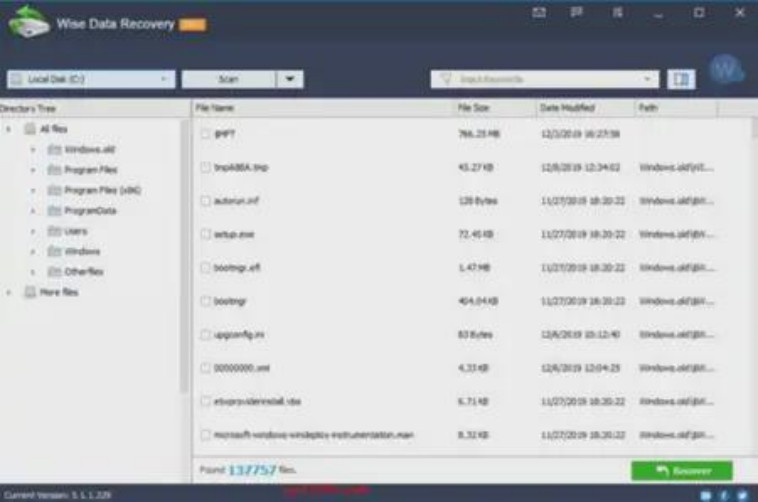
首先需要以管理员身份运行命令提示符。在搜索框输入cmd,右键选择以管理员身份运行。基础恢复命令是attrib,它能修改文件属性状态。对于误删的D盘照片,可输入:
attrib -h -r -s /s /d d:*.*
这个命令会移除隐藏、只读和系统属性,/s表示包含子目录,/d处理文件夹。若知道具体文件名,使用dir命令先确认文件是否存在:
dir /a d:*.jpg
对于更复杂情况,chkdsk命令能修复磁盘错误:
chkdsk d: /f
必须了解的注意事项
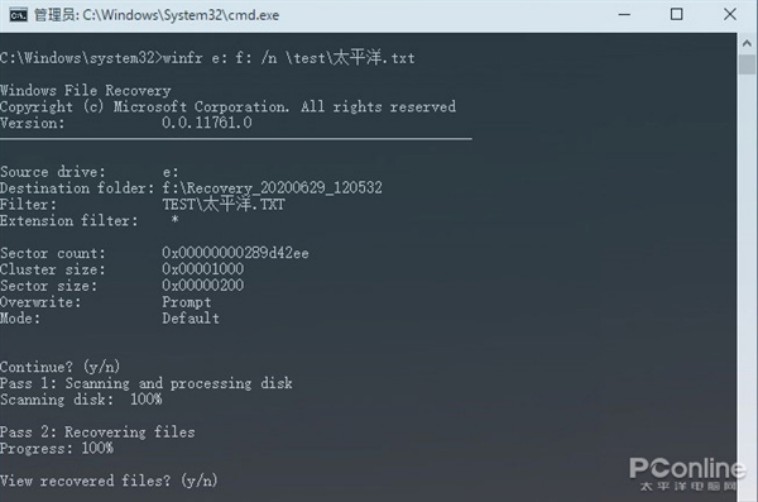
cmd恢复文件并非万能,成功率取决于文件是否被覆盖。重要数据丢失后应立即停止使用该磁盘。NTFS文件系统比FAT32有更高恢复可能。系统文件需在安全模式操作,普通文件恢复要注意权限问题。若文件存储在SSD上,TRIM机制可能导致无法恢复,这时需要专业数据恢复服务。
进阶技巧与替代方案
熟练用户可尝试recover命令直接恢复数据:
recover d:lostfile.docx
对于分区表损坏,diskpart工具能重建分区信息。若cmd恢复失败,可考虑Windows自带的以前的版本功能,或使用shadowcopy访问系统还原点。定期使用wbadmin创建系统备份是最佳预防措施:
wbadmin start backup -backupTarget:e: -include:c:
总结
掌握cmd恢复文件技巧能有效应对突发数据丢失,但预防胜于治疗。重要文件建议采用3-2-1备份原则:3份副本,2种介质,1份异地存储。下面,小编介绍的方法适用于大多数Windows环境,操作前请确认命令参数,避免误操作造成二次损害。会懂网将持续分享实用电脑技巧,欢迎关注更多技术干货。