

年初的时候干劲还很足,当时写了一个3.0的工具,但是有bug一直没解决,后来忙就一直没开发,也没做公众号了。这几天又想起来,还是把之前的软件优化优化,方便使用吧,毕竟我也经常用。
🛠️ AI批量生成文章工具2.75软件使用教程
取得授权码后正式使用的操作流程:
一、AI批量生成文章工具模型配置
点击模型配置后,按照以下要求自行配置模型的 url、models / api_keys。我已经初始化配置了大多数,没有你用的可以自行配置。
-
1. [deepseek]:平台名称,自己自定义。 -
2. url:是兼容 openai 的接口地址,不是平台自己模型接口的地址。 -
3. models:该平台能支持的所有模型都可以调用,可去官网平台看 model 名称。 -
4. api_keys:该平台的 api_key,自己去官网平台申请! -
5. 文心比较麻烦,它的 key 是去百度千帆平台申请千帆 ModelBuilder 服务的 key。 -

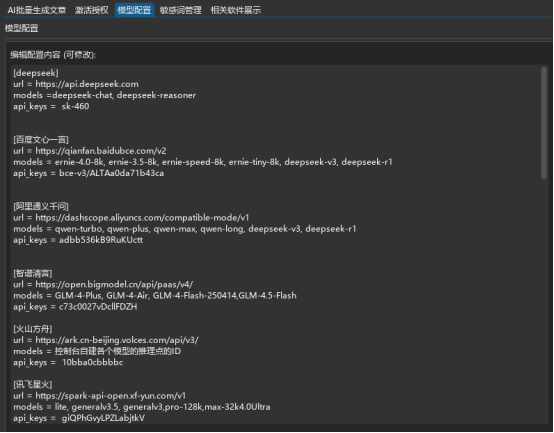
注意:如果只是修改了没有点击保存,会暂时记录。但是不点击保存按钮,接口那边不会更新显示最新的。
二、AI批量生成文章工具敏感词管理
有两个功能:
-
1. 左边功能设置:是去掉以某些词开头的段落,比如你设置了一个“以上”,那么以上开头的段落整个删除。 -
2. 右边功能设置:是替换某些词,比如设置 ‘追究侵权人的’=”处理”,文本保存会自动按照整个规则替换。 -
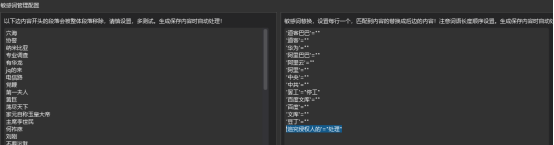
通过这些设置,增强文章的阅读性,降低 AI 生成文章的 ai 道味。避免某些平台的敏感词检测。
三、激活授权
-
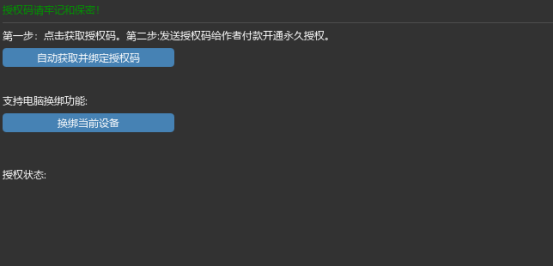
1. 第一步点击按钮获取授权码。 -
2. 然后把授权码发给我,我开通永久后就可以正常使用了。 -
3. 支持换绑,一机一码,不想用了也可以转给别人。 -
四、AI批量生成文章操作
-
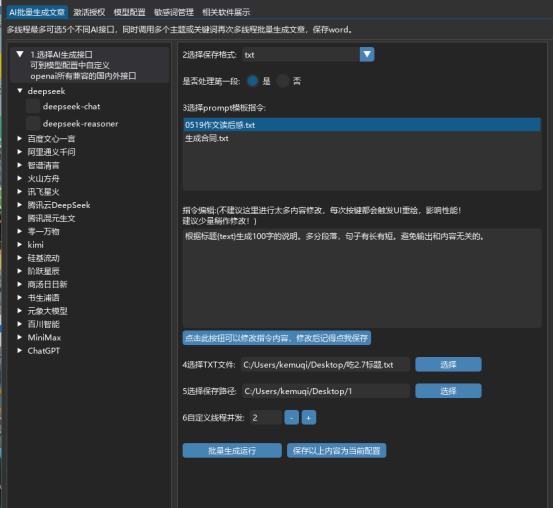
1. 选择平台模型接口
点击勾选平台模型接口,这里默认展开第一个平台。你可以在模型配置里调整顺序,把你常用的平台剪贴到第一组,这样这里就显示第一组的平台信息了。 -
2. 选择保存格式
目前格式支持 txt、markdown、word、html、excel、json 格式。
-
• html 和 word 格式:这两种格式可以简单的自定义样式,比如字体、行间距等等。对用的模板是在软件目录下 muban 文件夹下。
Word 模板:
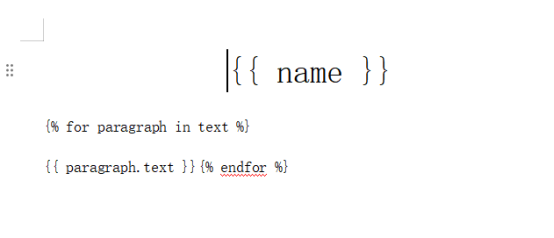
里面 name 代表标题,paragraph.text 代表段落,你可以直接设置模板的属性,比如字体、段间距等等,也可以自行添加一些说明。程序就认以下的参数进行自动填充,可以发挥想象力去设计。
Html 模板:
我自己写了一个样式,是兼容公众号的样式。可自行调整,需要一定的技术能力。
-
3. 勾选是否处理第一段
此功能应用的情景:有的文章生成的内容开头是标题,这个标题没用。软件使用标题作为文件名了,所以保存的内容是不含标题的纯内容。你可以根据自己需要自行选择是否去掉。
注意:当生成的内容只有一段时,不管勾选什么都会保留内容。 -
4. 选择生成指令提示词
-
• 存放位置:指令文件存放目录是 instruct 文件夹下,使用软件前你可以自行先编辑好指令文件,保存为 txt。一个指令一个 txt 文件,这样打开软件的时候方便调用。 -
• 编辑建议:软件页面也可以修改指令文件,但不建议操作,因为软件框架的限制,这里修改起来打字有点卡。 -
• 编写注意:提示词里必须有 {text} 这个参数,代表要处理的标题。因为我们是批量生成,比如有 1000 个标题,那么程序会自动把每个标题传给这个参数。 -
• 示例:比如指令提示词里这么写:根据标题:{text},生成一份800字的小学生作文。这里我的标题是泛指,你可以理解为一段话,一个句子,一个标题,一个词语,一个段落等等,总之会替换提示词里的参数,你撰写提示词的时候保持语句通顺就行。
-
-
5. 选择需处理的 txt 文件
这个选择 txt 文件就是我们要处理的标题文件,一行一个标题。
-
• 上边也说了标题是泛指,你可以自由灵活的想象,结合提示词去生成。 -
• 注意:需要注意的就是一行内容代表一个完整内容,不能跨行,跨行就相当于两个标题了。
-
6. 选择保存路径
这个没啥说的,就是保存路径,可以复制路径到这里,也可以选择一个路径。 -
7. 点击批量生成
点击按钮后,程序就自动运行,直到运行结束。 -
8. 保存当前配置
可保存当前中间这些你选择的信息保存为配置,下次打开软件的时候这里的信息就可以自动显示了,省去每次都要配置的麻烦。 -
9. 线程数
这个要根据每个平台官网的限制去配置,超过并发则会报错不会返回结果。
© 版权声明
文章版权归作者所有,未经允许请勿转载。
THE END














暂无评论内容