会懂网社区,有朋友提问Excel删掉的数据怎么恢复?在日常办公中,我们经常会遇到误删Excel数据的情况,这可能导致重要工作成果丢失。今天我们就来详细探讨Excel数据恢复的解决方案,帮助大家高效找回误删内容。
Excel数据丢失的常见原因
Excel数据丢失通常由几种情况导致:误操作删除单元格或工作表、文件保存时覆盖原有数据、系统崩溃或软件异常关闭。这些情况都可能让用户面临数据恢复的难题。理解数据丢失的原因,有助于我们选择正确的恢复方法。
使用撤销功能恢复数据
Excel内置的撤销功能是最快捷的恢复方式。通过快捷键Ctrl+Z可以逐步撤销之前的操作,找回被删除的数据。需要注意的是,撤销功能只能恢复最近的操作记录,且关闭文件后无法使用。对于简单的误删操作,这个方法简单有效。
通过自动备份找回文件

Excel的自动恢复功能可以在意外关闭时保存临时文件。在文件选项中选择信息,点击管理版本可以查看自动保存的备份文件。此外,OneDrive等云存储服务也会保留文件历史版本,通过这些备份可以有效恢复误删的数据。
使用专业数据恢复软件
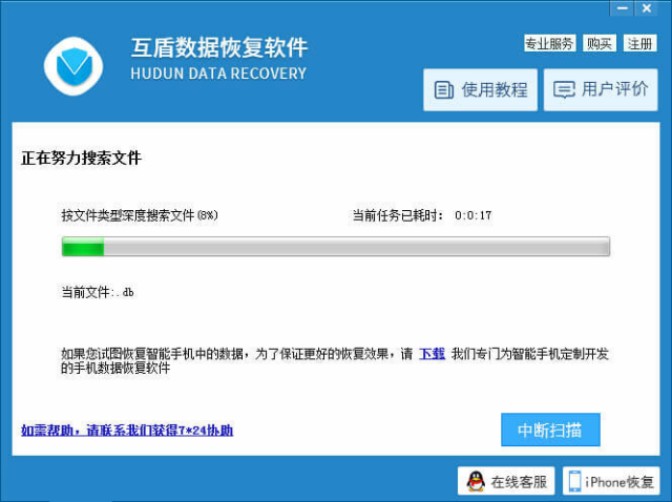
当其他方法都无法找回数据时,专业的数据恢复软件是最后的选择。这类软件可以扫描硬盘中被删除的文件痕迹,尝试恢复原始数据。使用前需要停止对硬盘的写入操作,以提高恢复成功率。选择知名品牌的恢复软件,按照指引操作即可。
预防数据丢失的建议
除了掌握恢复方法,预防数据丢失同样重要。建议定期备份重要Excel文件,启用自动保存功能,避免在同一个文件中进行大量修改。对于关键数据,可以设置文件密码保护,防止误操作。
总结:Excel数据恢复需要根据具体情况选择合适的方法。从简单的撤销操作到使用专业软件,每种方法都有其适用场景。最重要的是养成良好的文件管理习惯,减少数据丢失的风险。希望通过下面,小编的介绍,能帮助大家有效解决Excel数据恢复的问题。
© 版权声明
文章版权归作者所有,未经允许请勿转载。
THE END